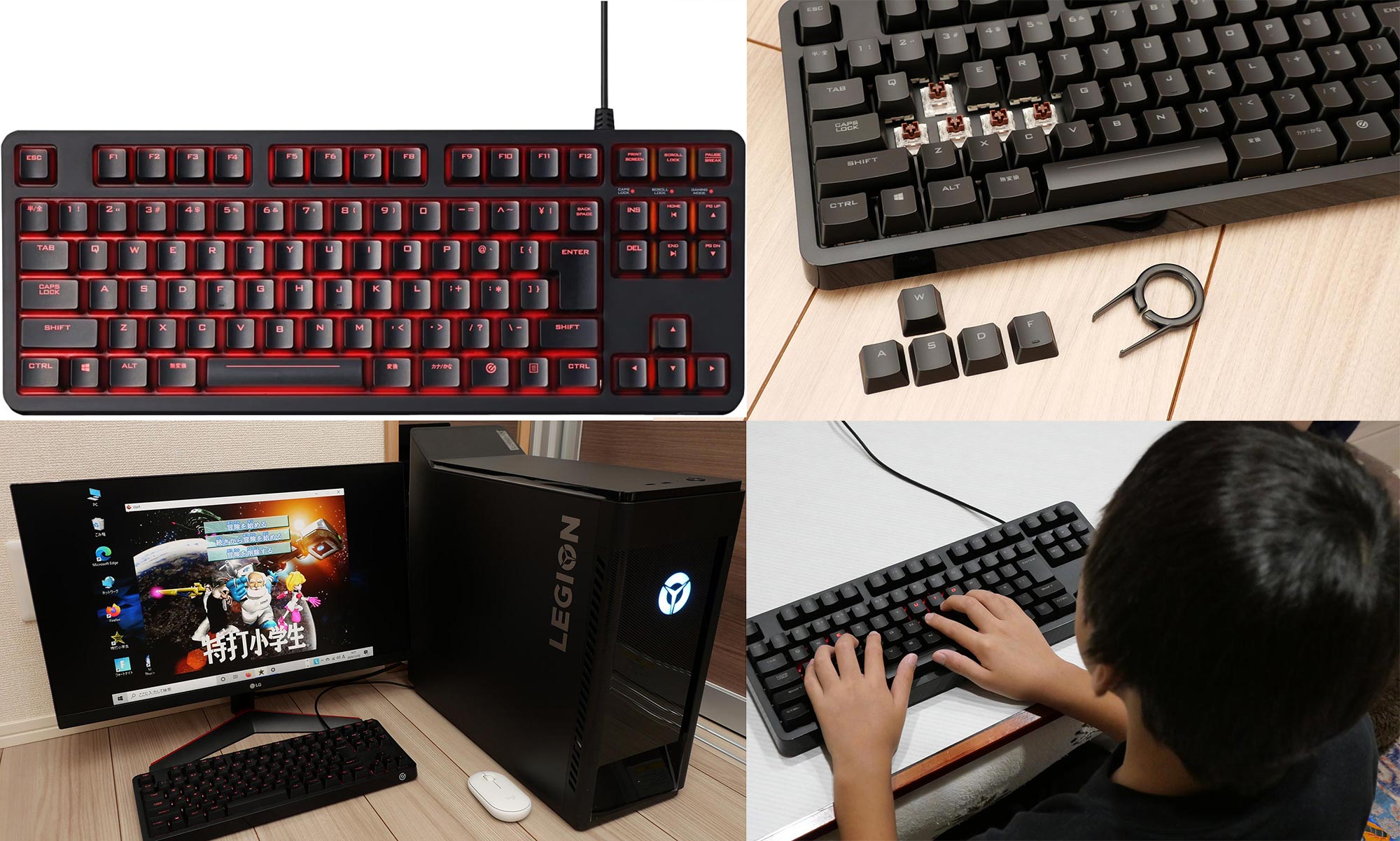
こんばんは、Macを使い続けてもうすぐ30年、Mac派のせきねさんです。ですが、我が家のお子さまにはMacではなく・・・
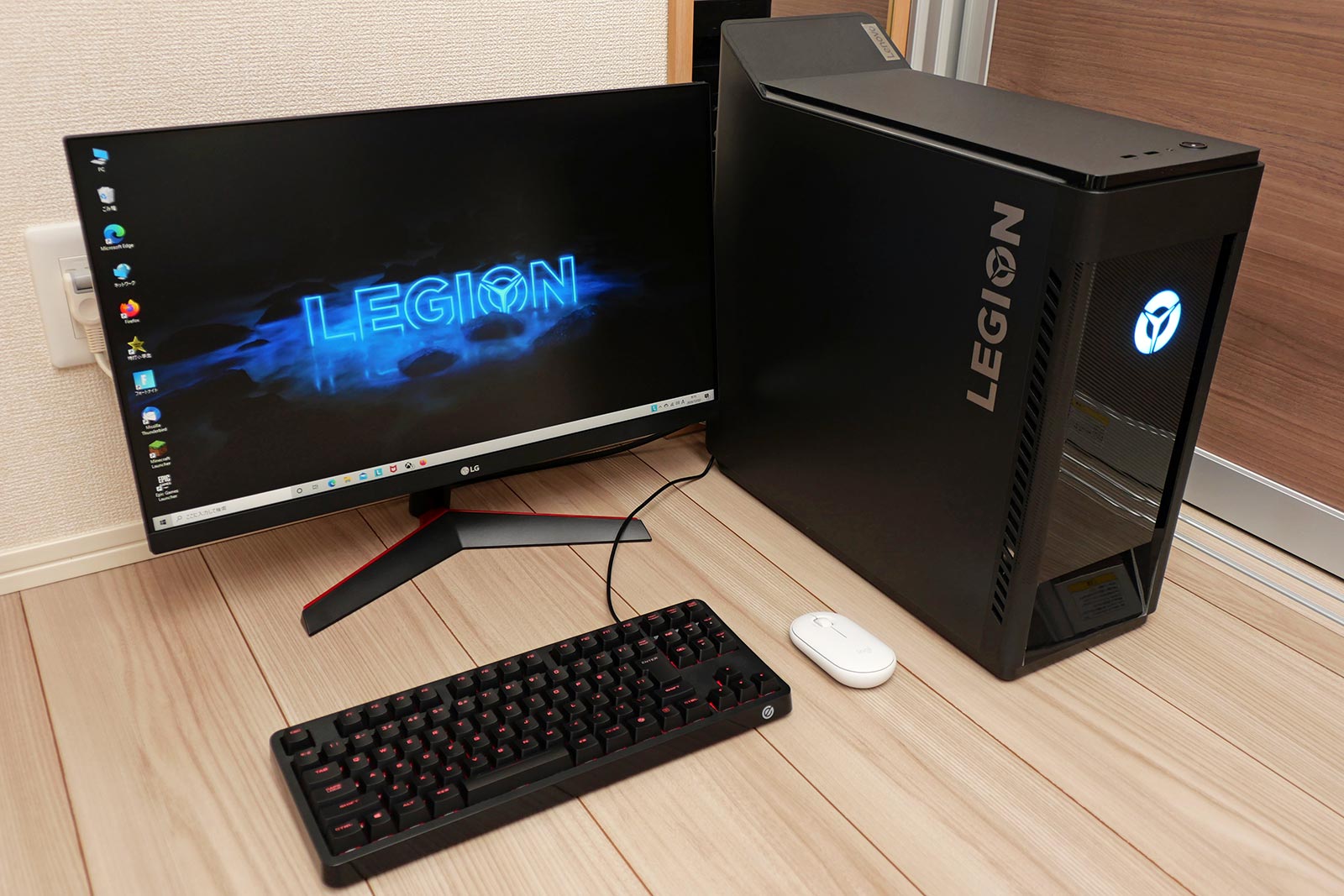
↑WindowsのPCを使ってもらっています(LenovoのゲーミングPC Legion(レギオン)の中古品)。
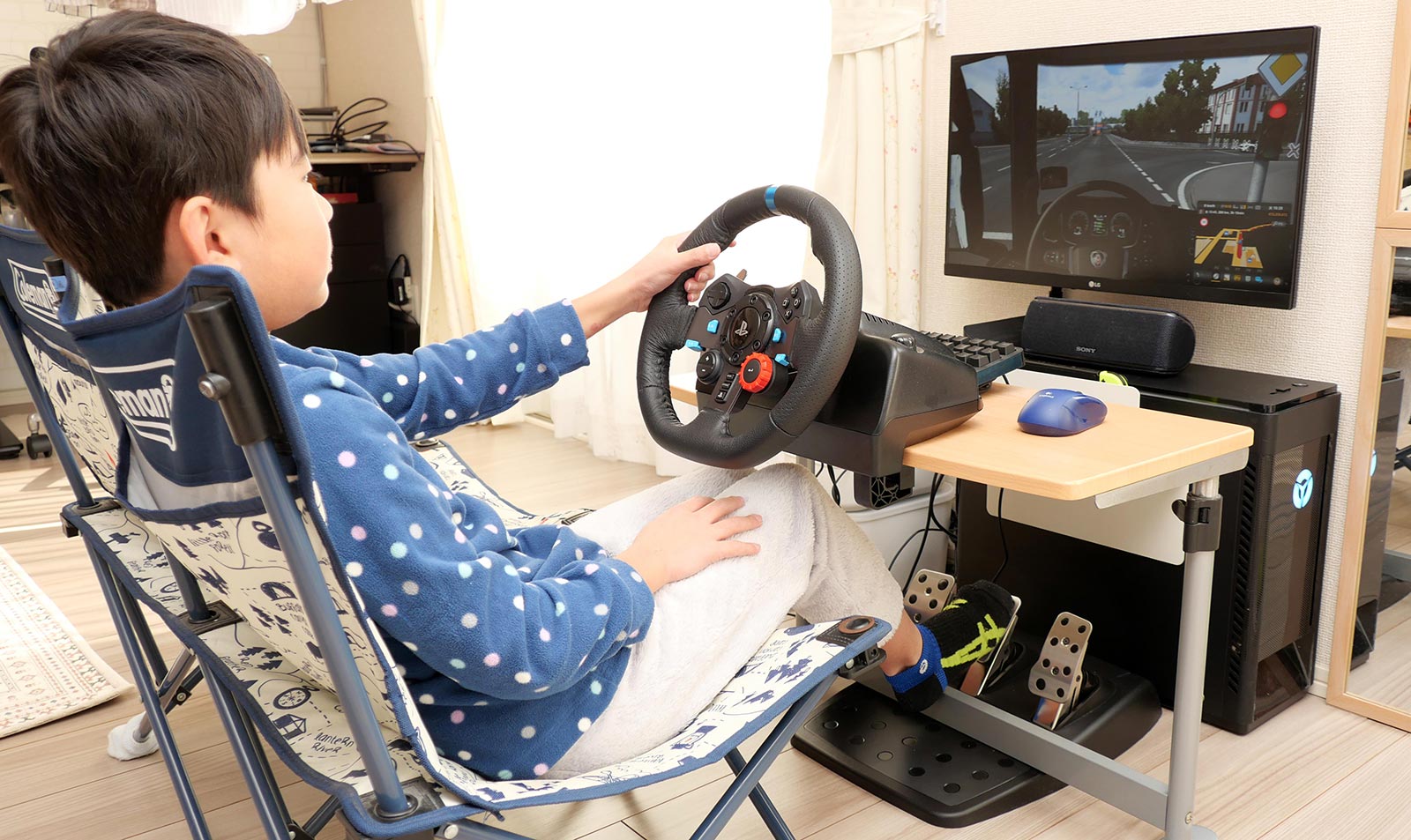
↑何しろ主な用途は「ゲーム」なので、ゲームメインであればMacよりWindowsの方が遊べるソフトやハードが多いからです。
ゲームをするだけならPCではなく「プレステ(PlayStation)」と言う選択肢もありますが、PCを買った当時(コロナ前の2020年末頃)はプレステが品薄で全然売っておらず、しかも結構なお値段なので(今はもっと高い)、「ゲームしかできないプレステを買うよりも様々な用途に使えるPCを買った方が良くね?」と言うことでゲーミングPCを選択しました。
2020年当時はまだお子さまが小学3年生だったのでゲーミングPCを使わせるのにはまだ早過ぎる気もしたのですが、コロナ前(半導体不足になる前)でゲーミングPCがまだ安かった頃で、中古ならプレステと大して変わらない値段で買えた時代だったので買ってしまいました。でも、この後数年間たっぷりゲームを楽しみ、ゲーム以外にネット検索やYouTube動画の閲覧・編集、プリンターに接続して印刷をしたりPCとしての使い方も多少覚えられましたし・・・
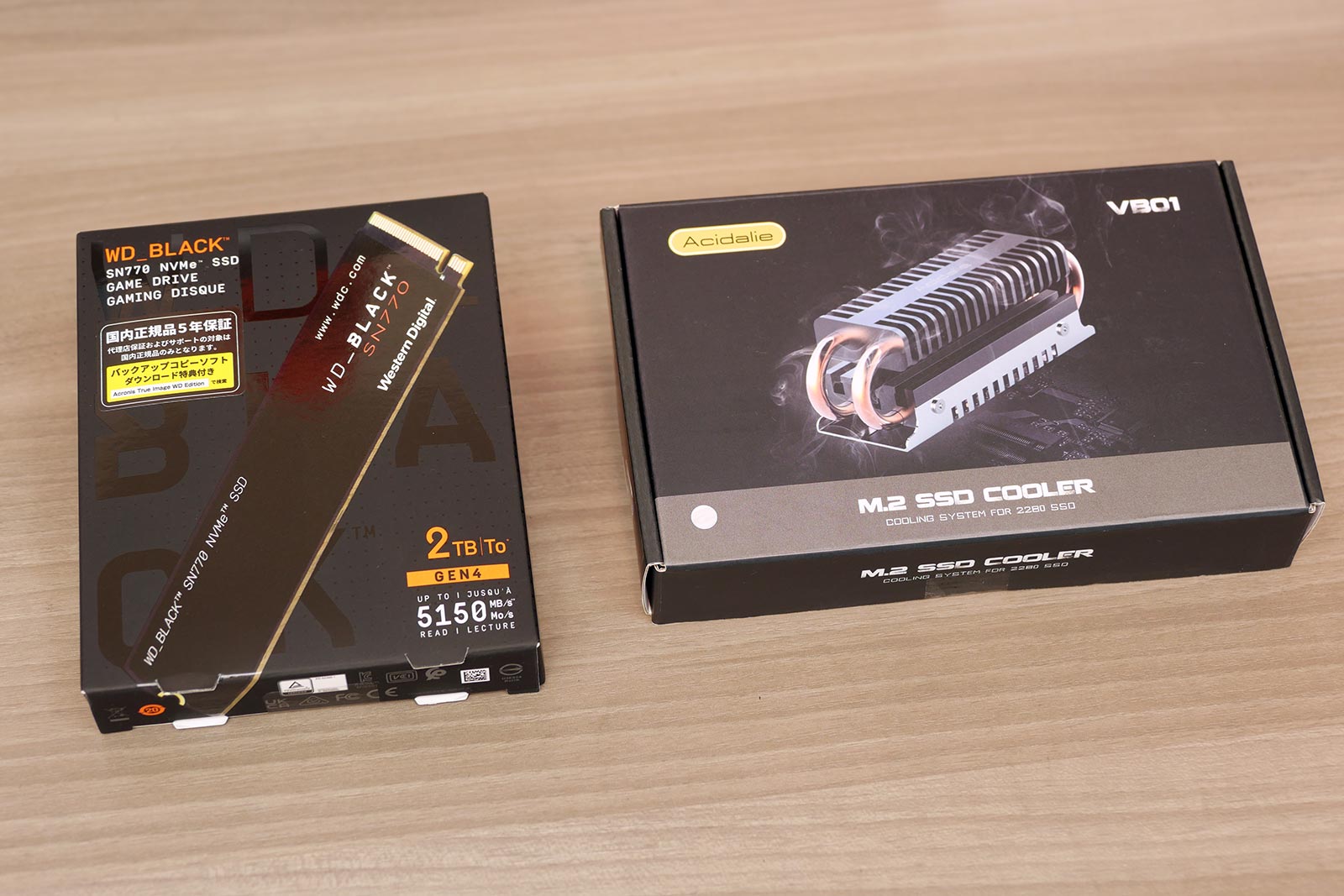
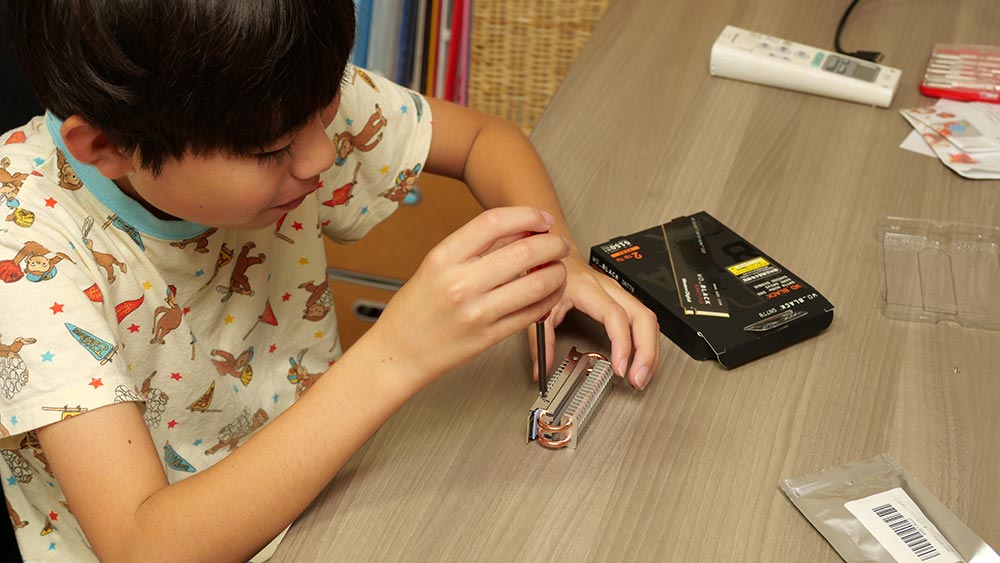
↑ゲームソフトを沢山インストール出来るようにSSDを交換して記憶容量UPに挑戦してみたり・・・
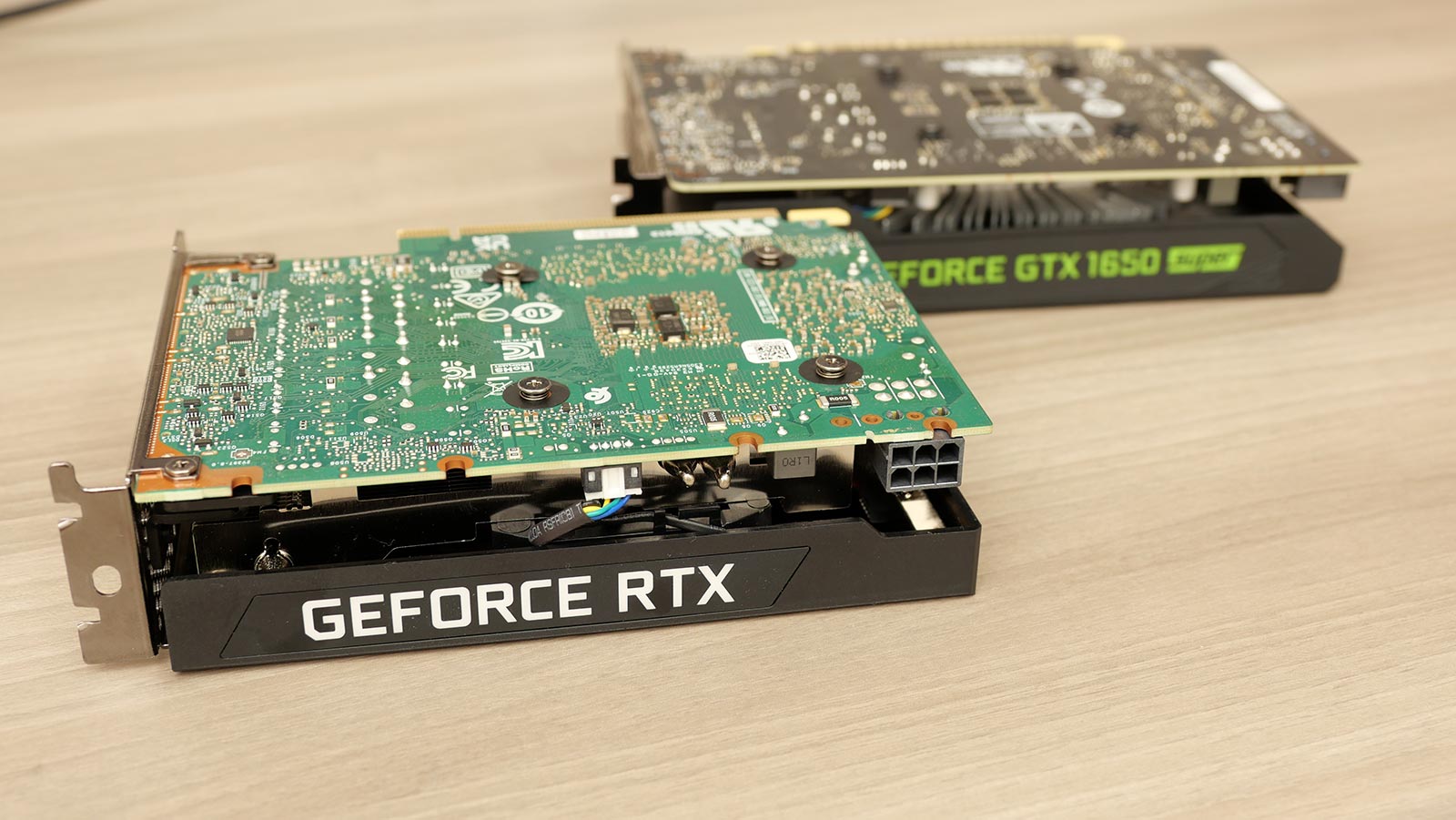
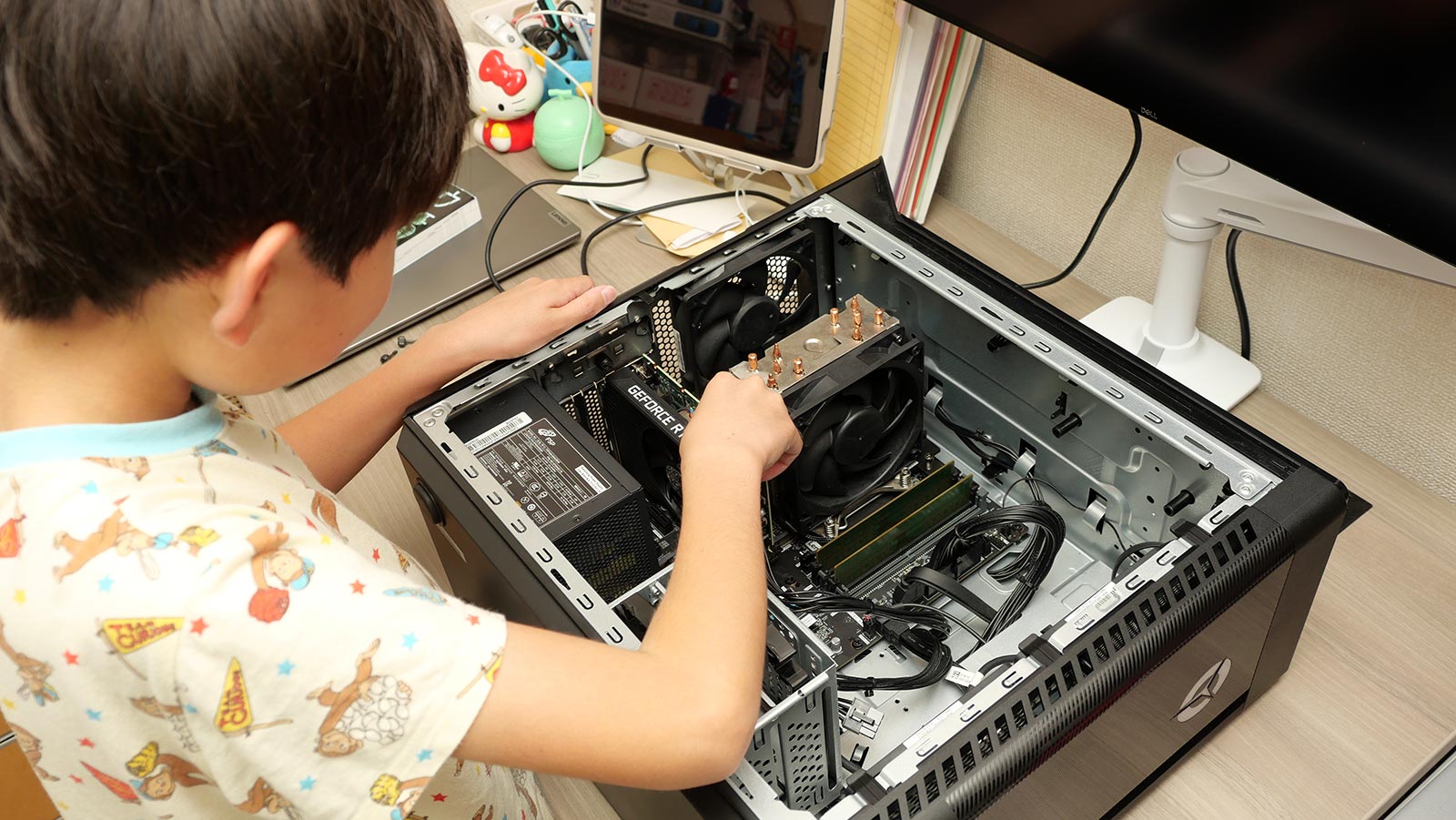
↑グラフィックボードを交換をして(GeForce GTXからRTXへ(中古))少しパワーアップを体験してみたり、どこまで理解してくれたかは不明ですが多少PCの中身を知ることは出来たと思うので、今思えばプレステではなくPCにしておいて良かったなと思っています。
キーボードに関しても普通のキーボードではなく・・・
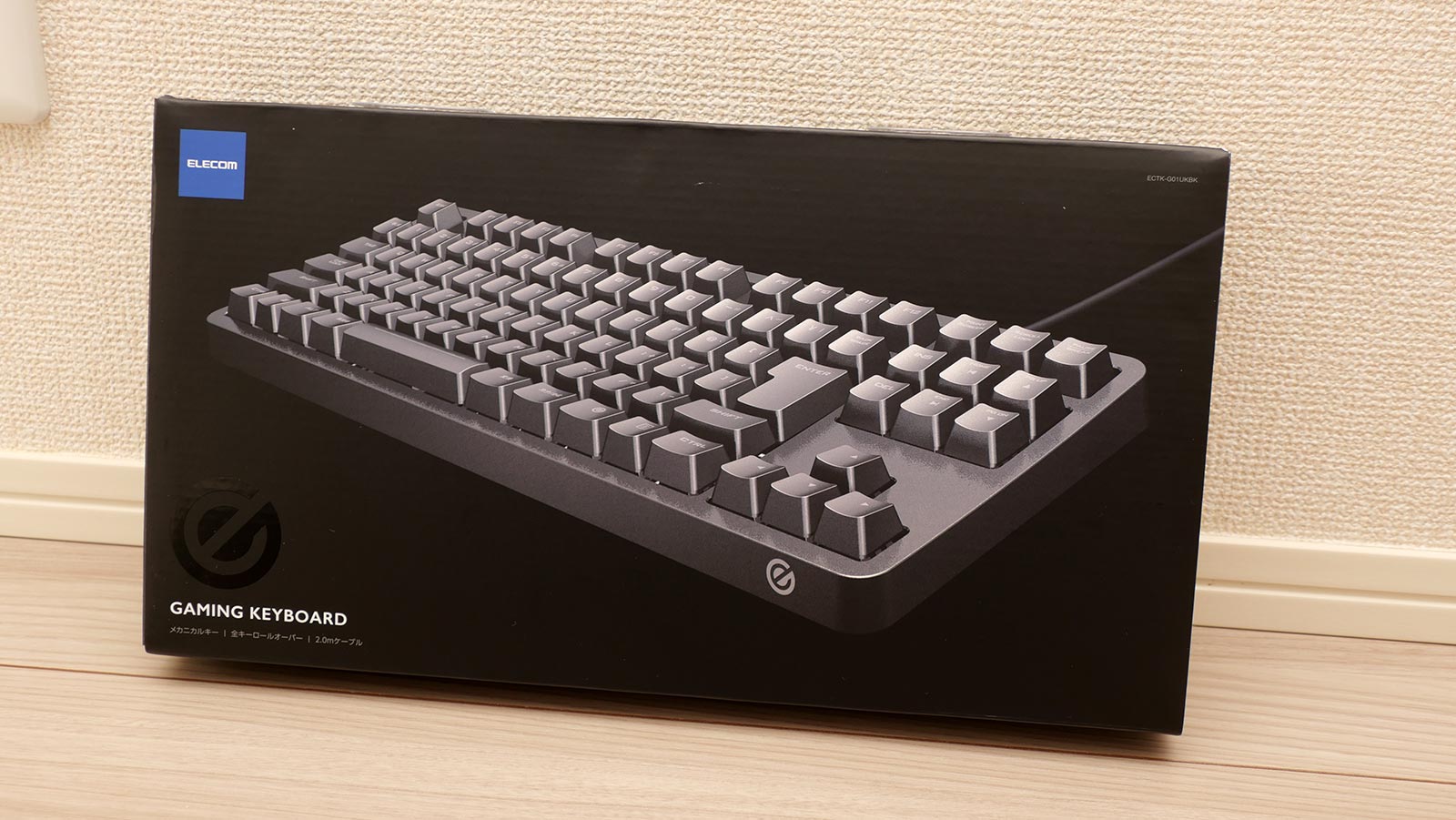
↑いわゆる「ゲーミングキーボード」とやらを買ってみました。高い物は数万円するらしいですが、こちらはゲーミングキーボの中ではお安い価格帯(6,000円前後)で購入可能です。キーボードなんて何でもいいやと最初は思っていたのですが、実際に使ってみるとゲーム用途に限らず初めてPCを使う方向けとしても便利な機能があったたのでご紹介をさせていただきます。
エレコムのゲーミングキーボード
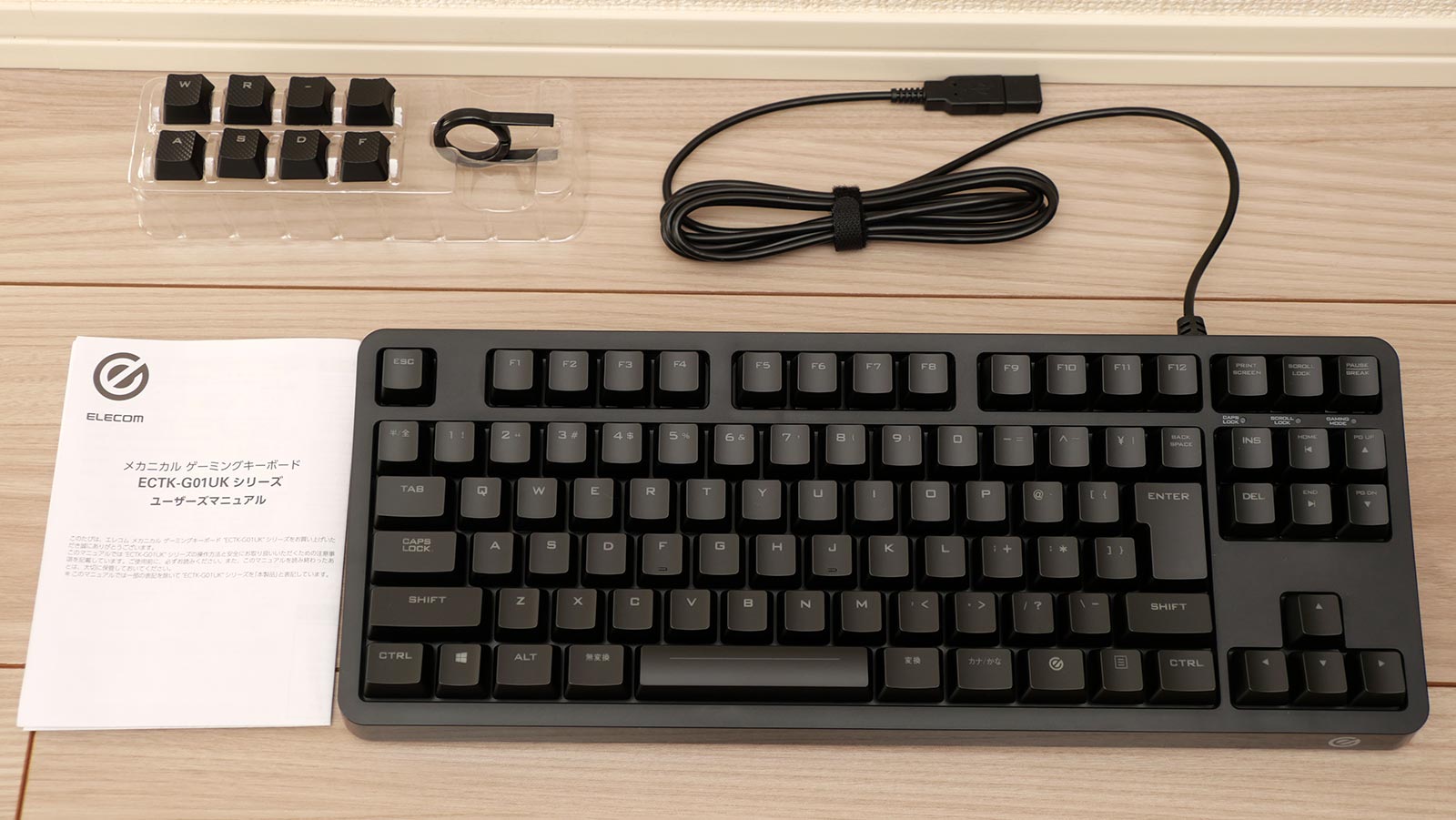
↑こちらがエレコム(ELECOM)の「メカニカルゲーミングキーボード(ECTK-G01UKBK)」です。


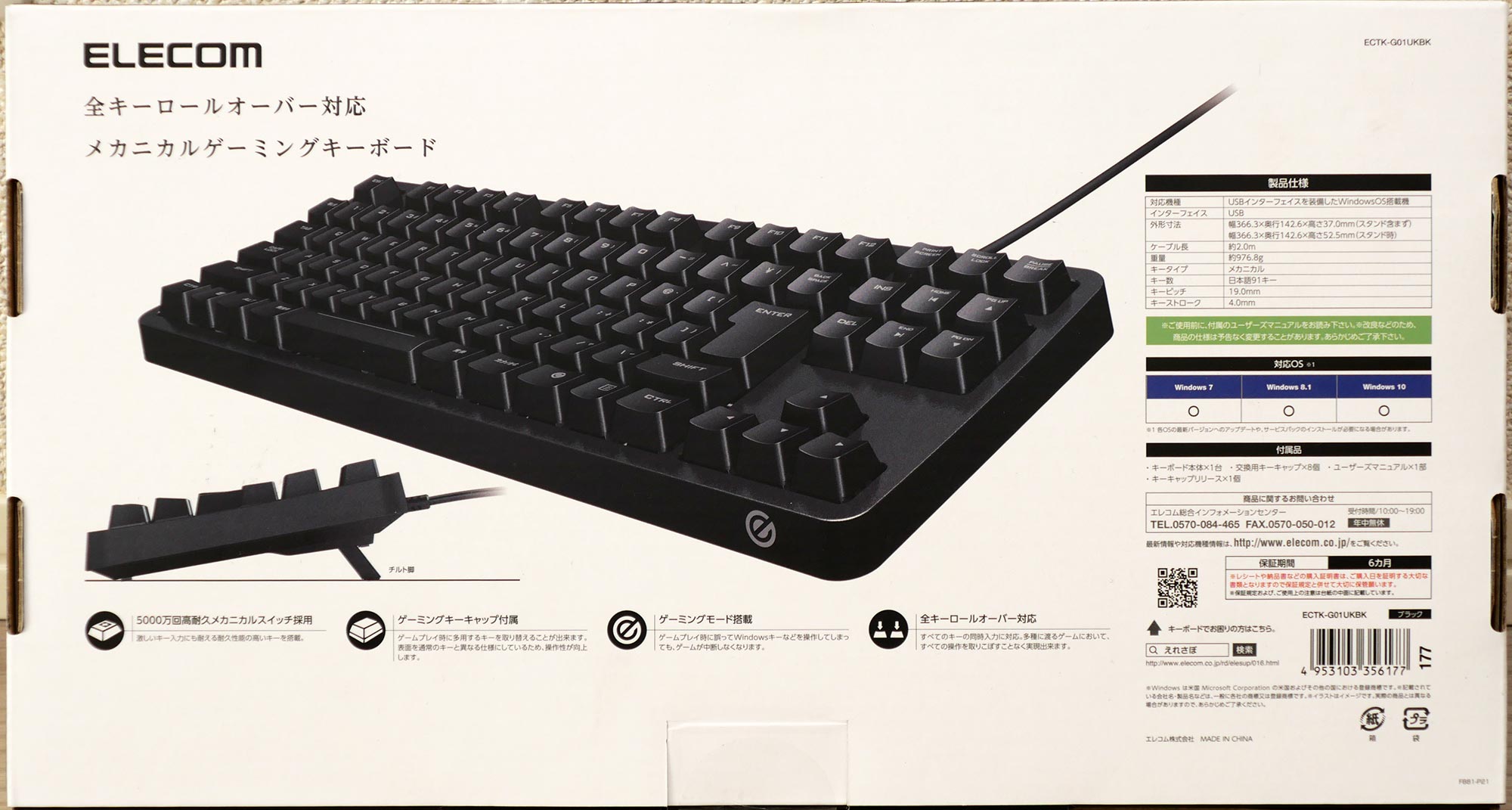
↑パッケージ裏面。
そもそも「ゲーミングって何?」、「何をもってゲーミングなの?」と言う疑問を持つ方も多いかと思いますが、「ゲーミング」の定義は非常に曖昧と言うか特に決まっておらず・・・
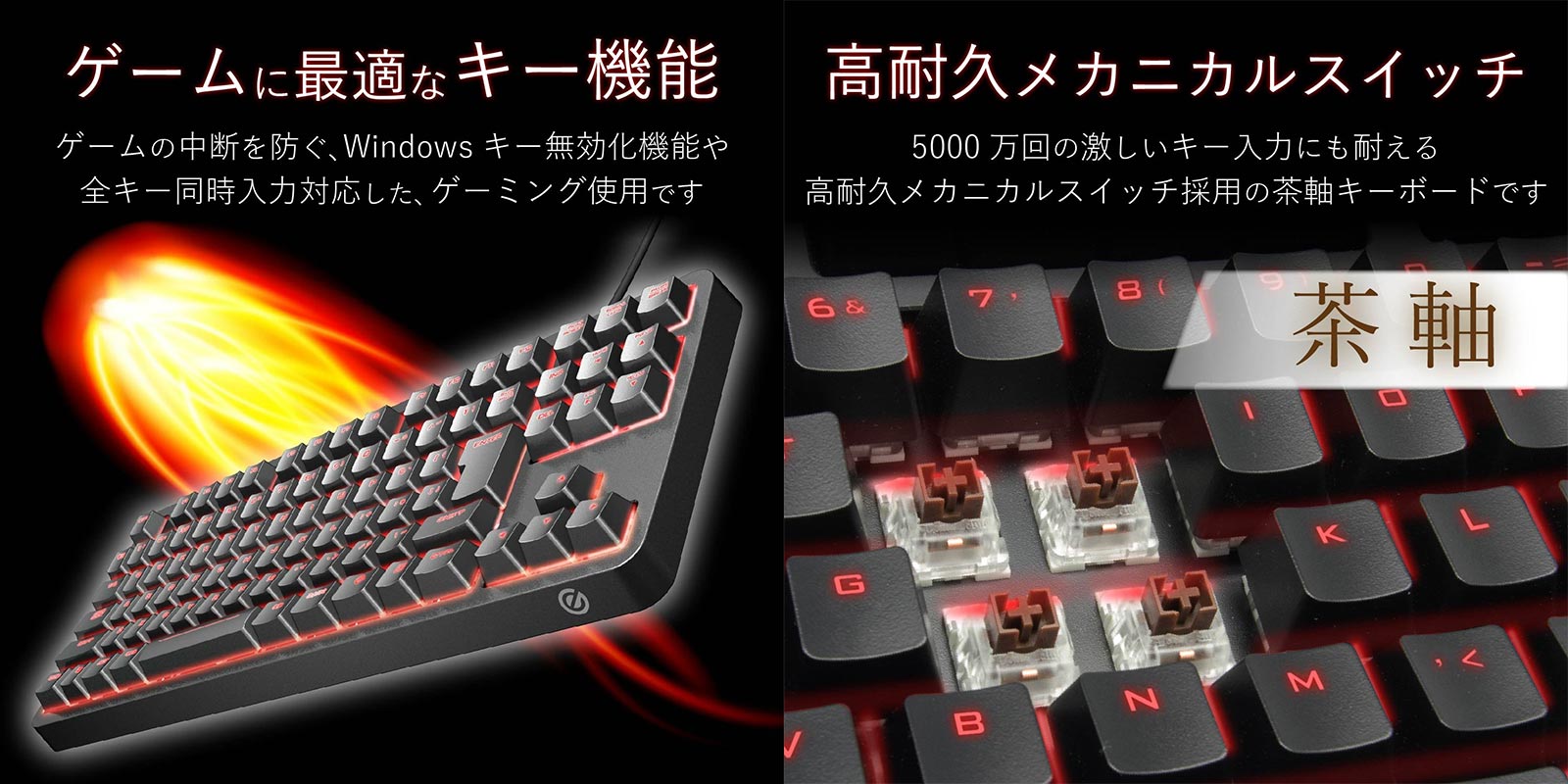
↑何かしら「ゲームに特化した機能」を持っていたり連打に強いなどの「高耐久」性能を持っていたりすればゲーミングなのです。そして何より一番わかりやすいポイントとして・・・
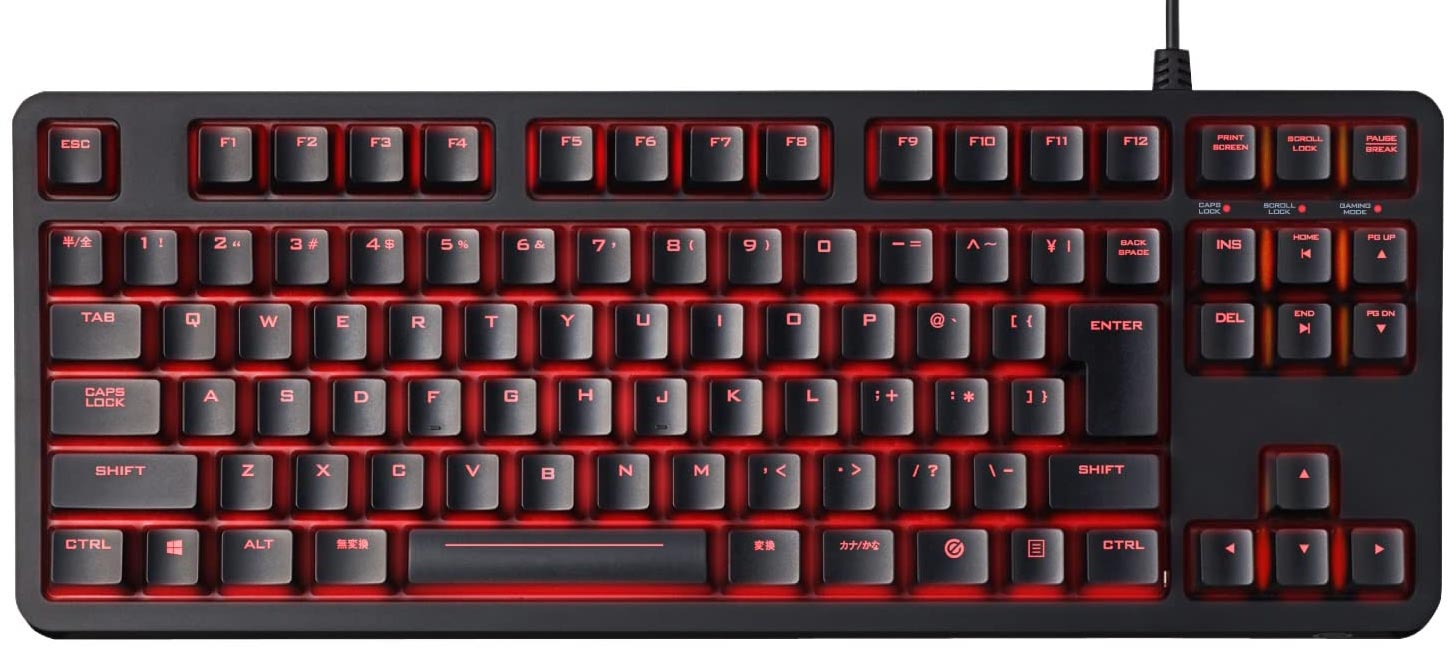
↑「無駄に光る」機能さえ付いていればそれはゲーミングなのです(笑)。
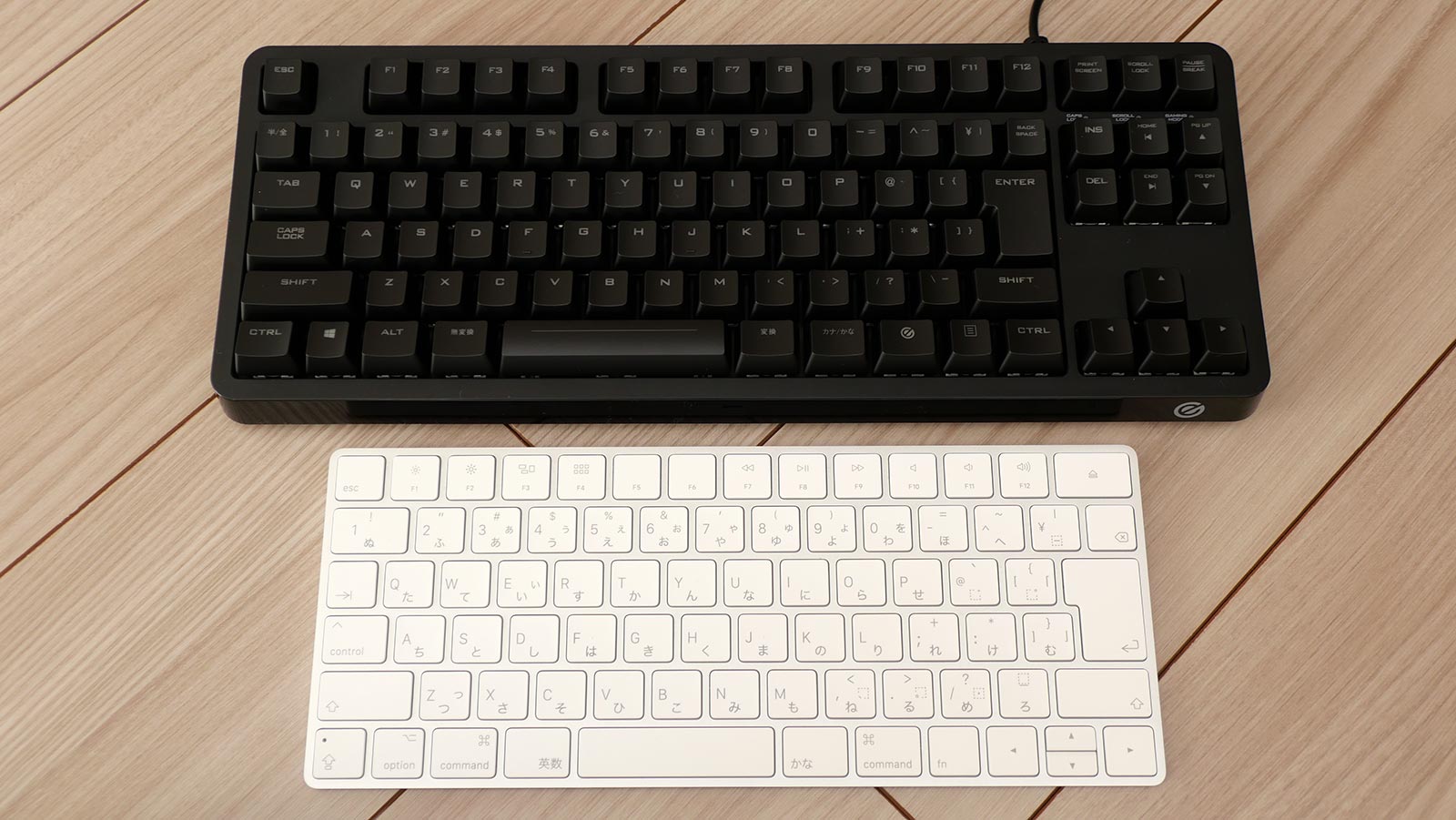
↑(Appleのマジックキーボード(Magic Keyboard)と比較)テンキー付きのゲーミングキーボードもありますが、こちらはテンキーレスです。事務か経理か家計簿でも付けない限り、机のスペースが減って邪魔になるだけなのでテンキーレスタイプの方が好きです(後から必要になったらテンキーだけ買えますし)。テッキーレスよりもさらにコンパクトな製品もあったりしますが(65%サイズとか75%サイズとか)、Enterキーのすぐ右横にキーがあったりする製品が多くて文字入力の時にミスってイライラしそうなのと、十字キーがしっかり独立していた方がクソゲーをプレイする時に操作しやすそうなのでこのサイズとなりました。
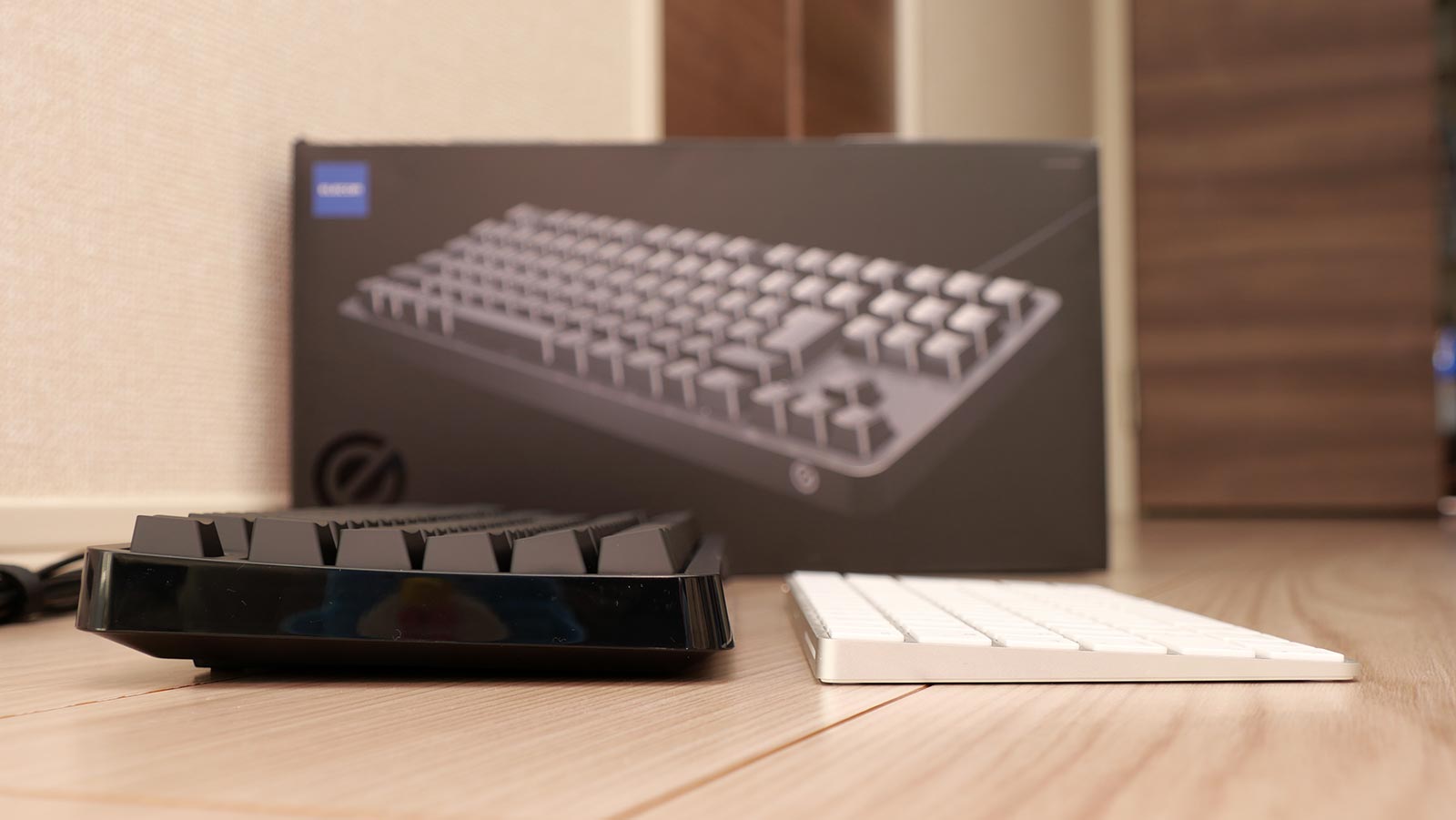
↑厚みはそれなりにありますが、その分しっかりとした深め(4.0mm)のキーストロークで押した感がありますし、比較したMagic Keyboardが激薄なだけでデスクトップ用キーボードとしては普通の厚みです。
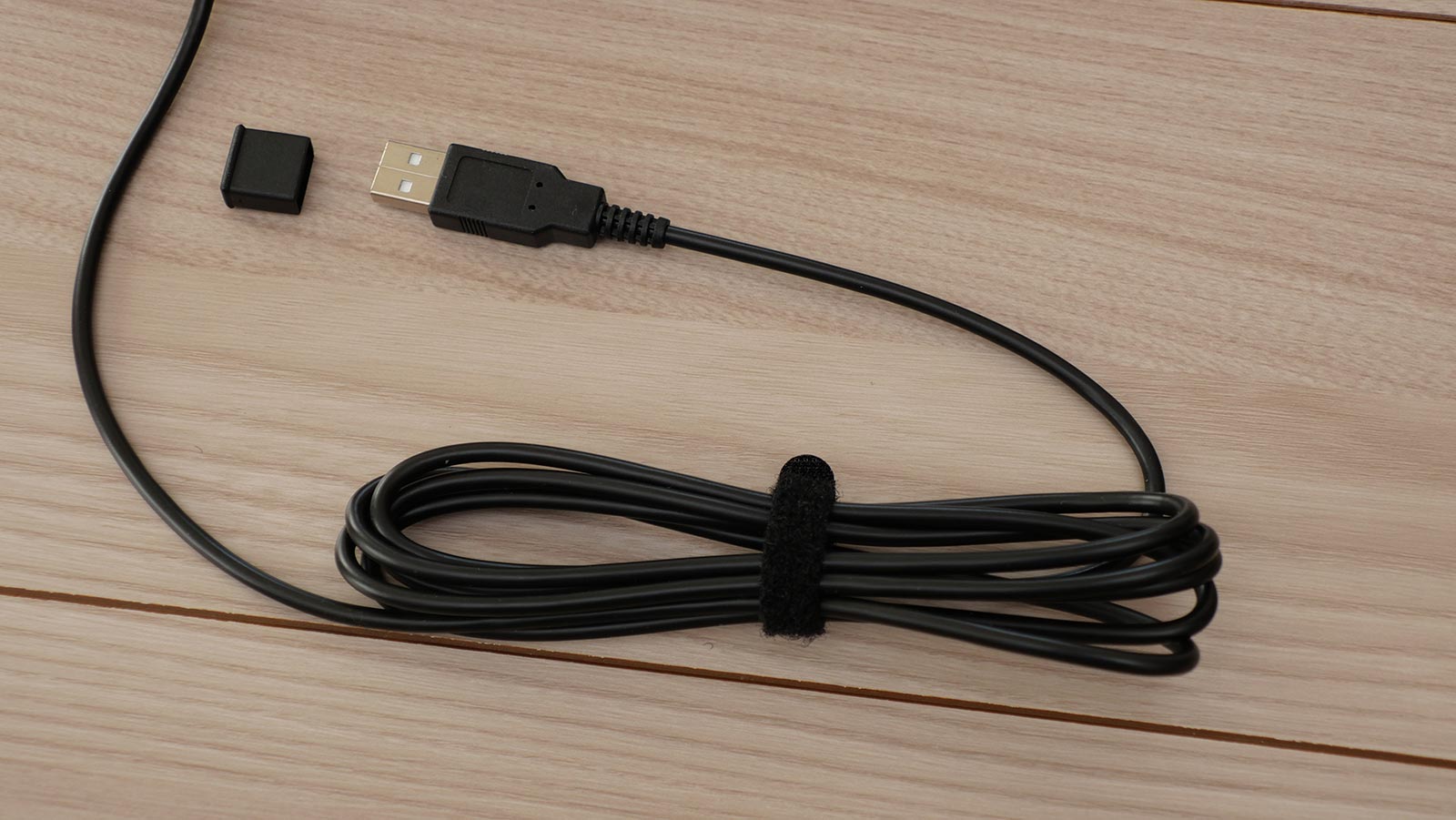
↑USBはType-A、ケーブル長は2mもあるので、PCをデスク下においても余裕があります。
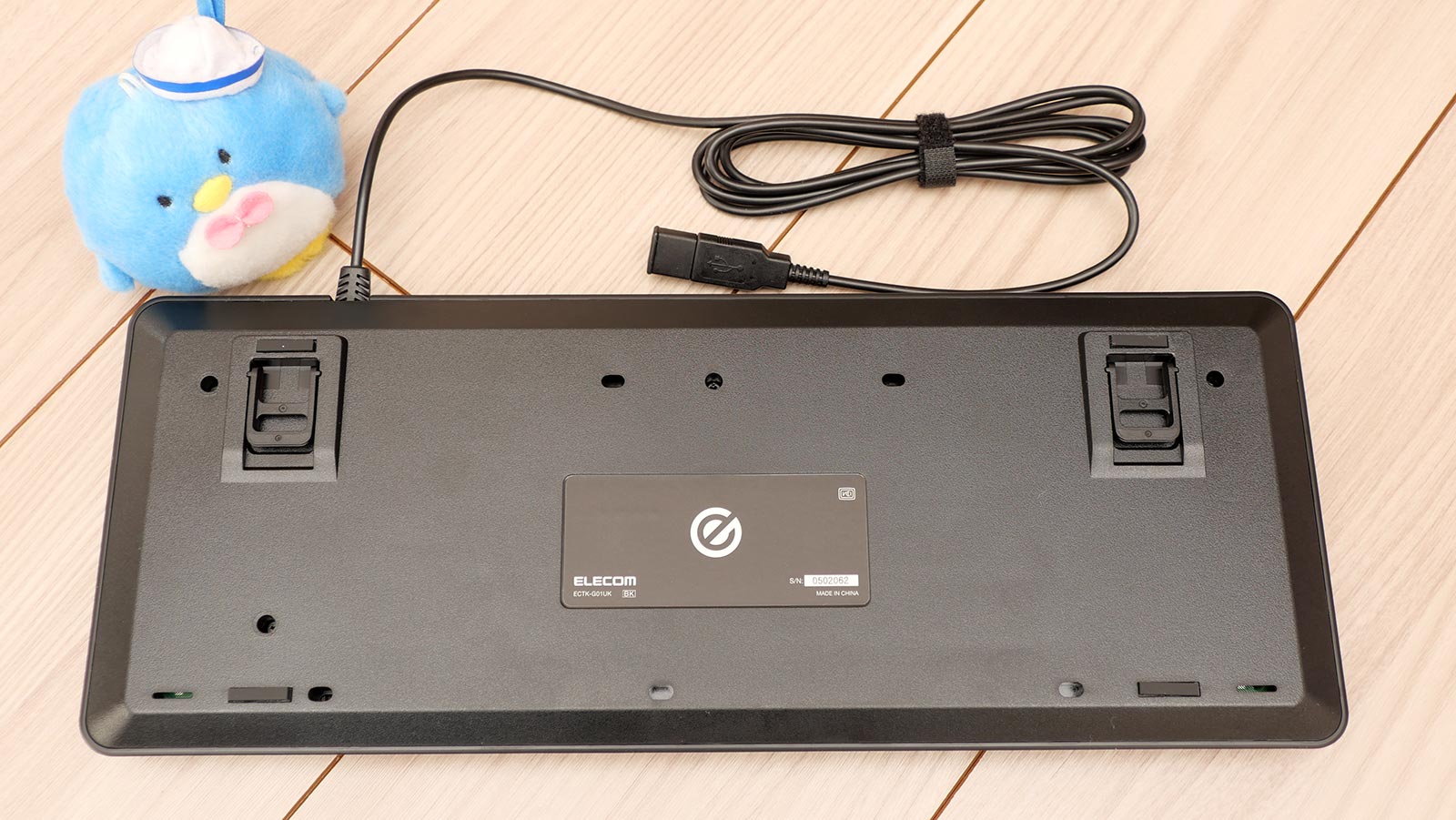
↑裏面。USBケーブルが直付けで脱着できないのが難点ではありますが、そもそもワイヤレスではないのであまり気にしたことはないです。裏面には「チルト脚」が付いており・・・
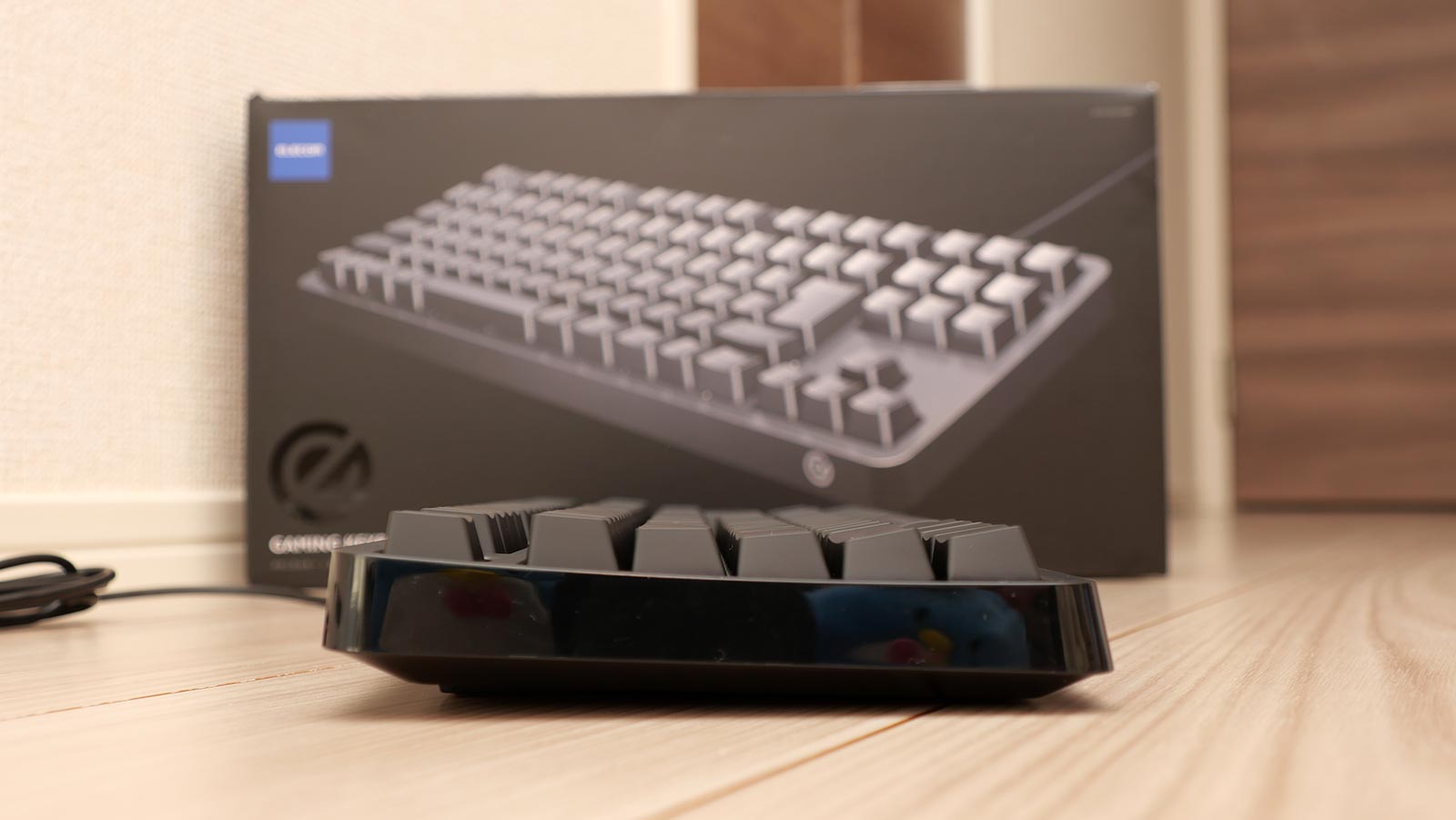
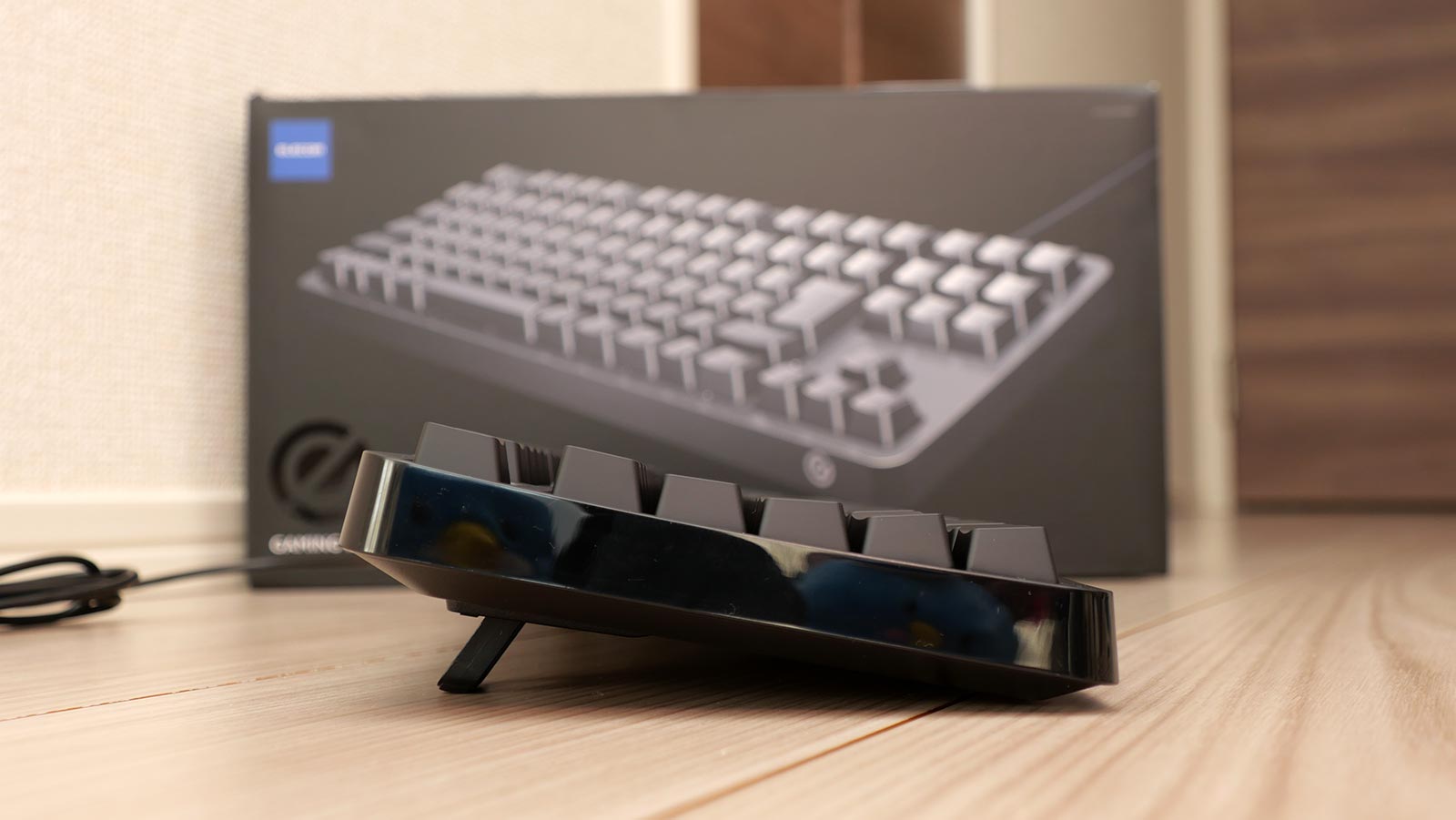
↑チルト無し・有りで角度を変えて使えます。
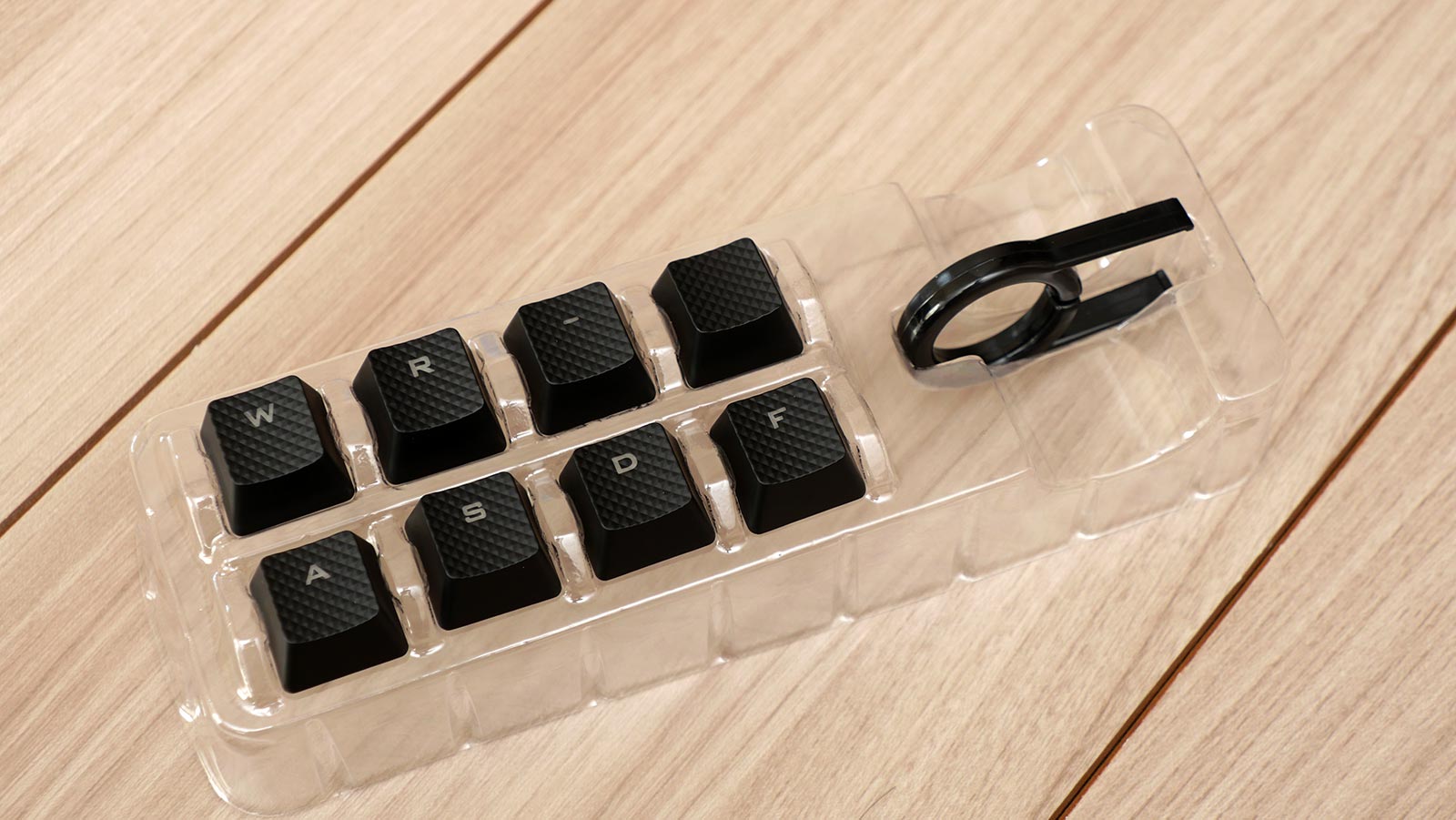
↑そして「ゲーミングキーキャップ」と呼ばれるパーツが付属しており・・・
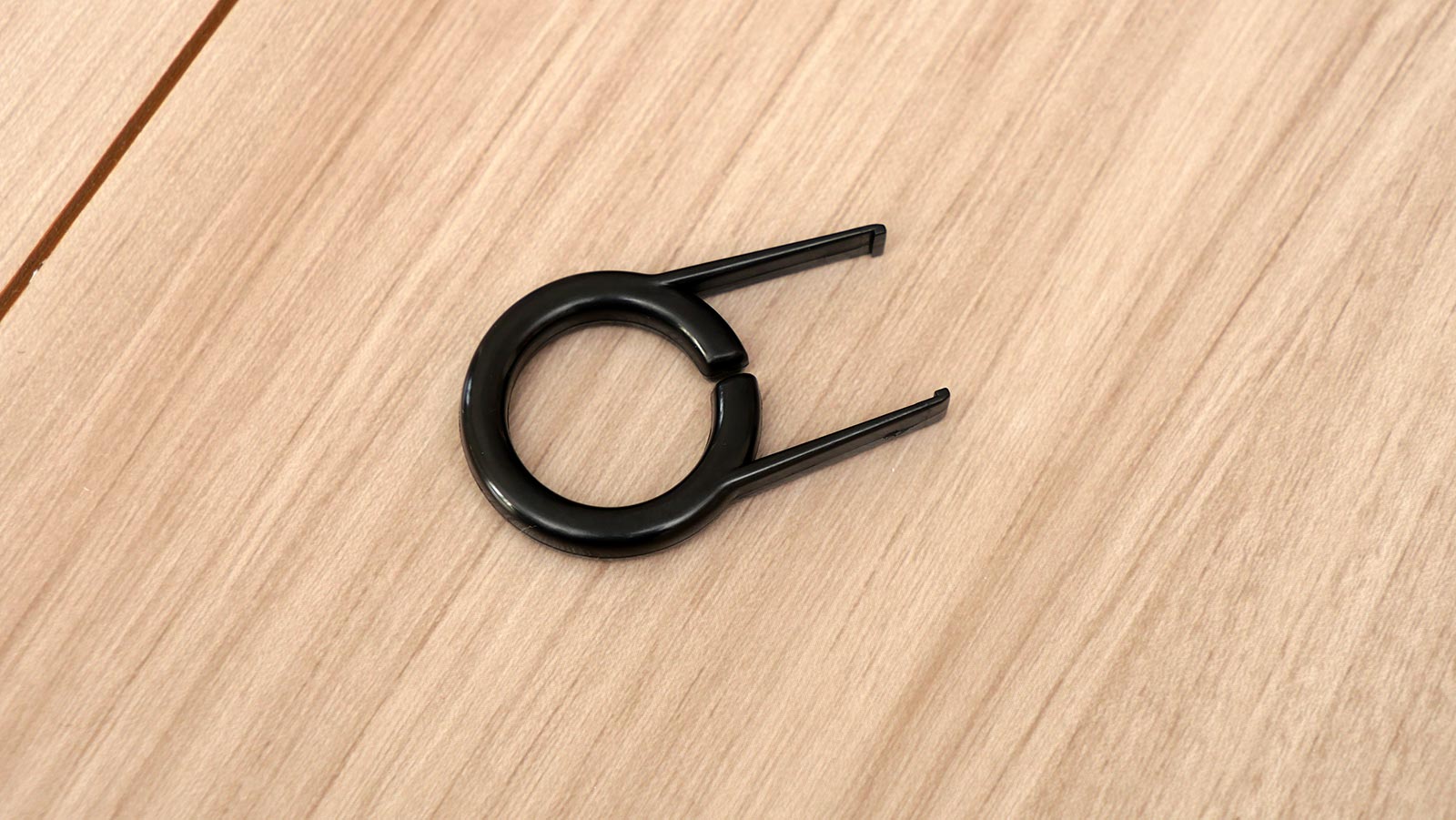
↑付属の「キーキャップリリース」を使うことで・・・
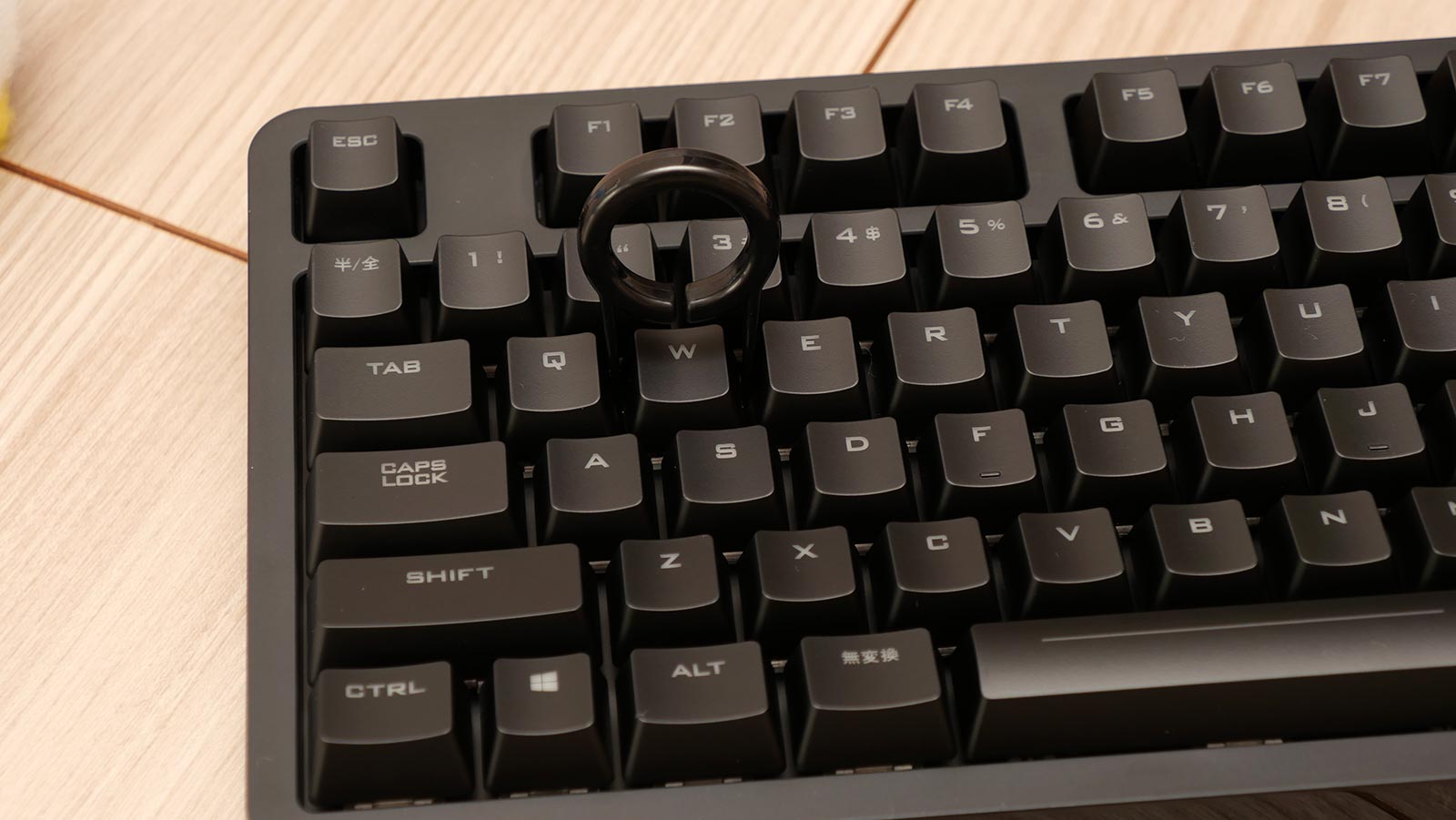
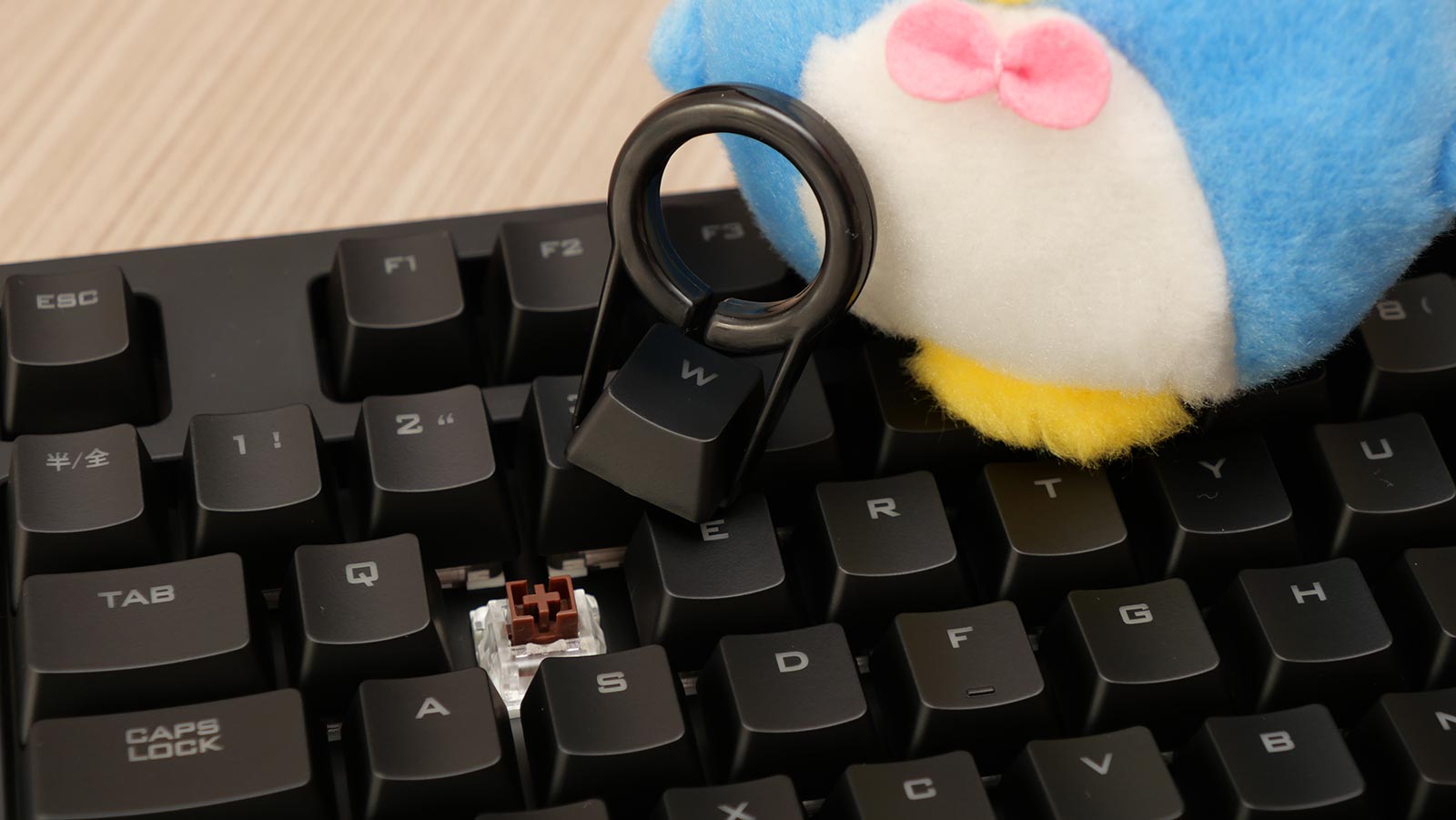
↑キーを簡単に取り外すことが可能です。
(オッサンがうっかりキーの隙間に「仁丹」落としてもキーを引っこ抜けば拾って食える仕様です(仁丹食ってるゲーマーいるのか?))
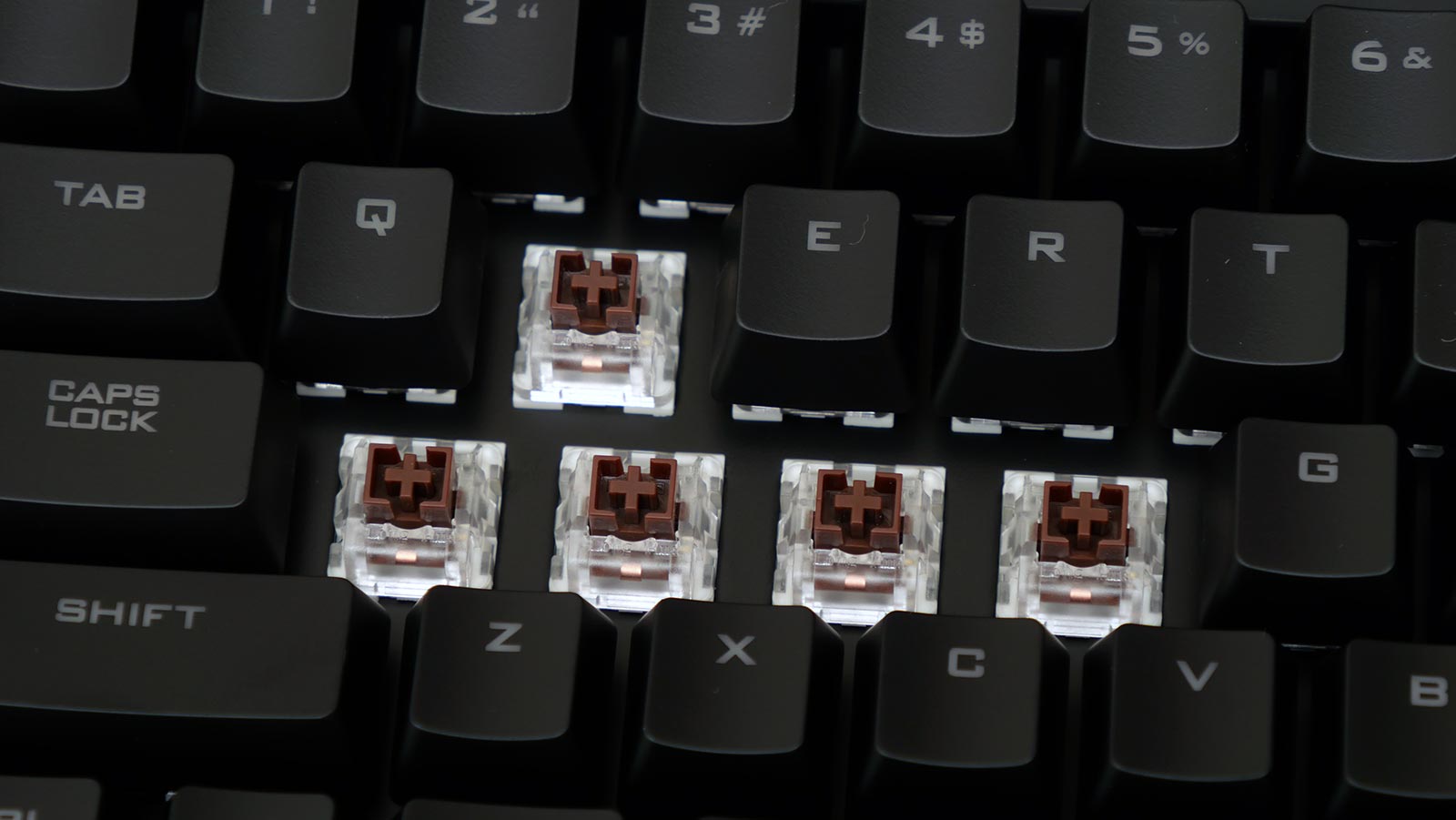
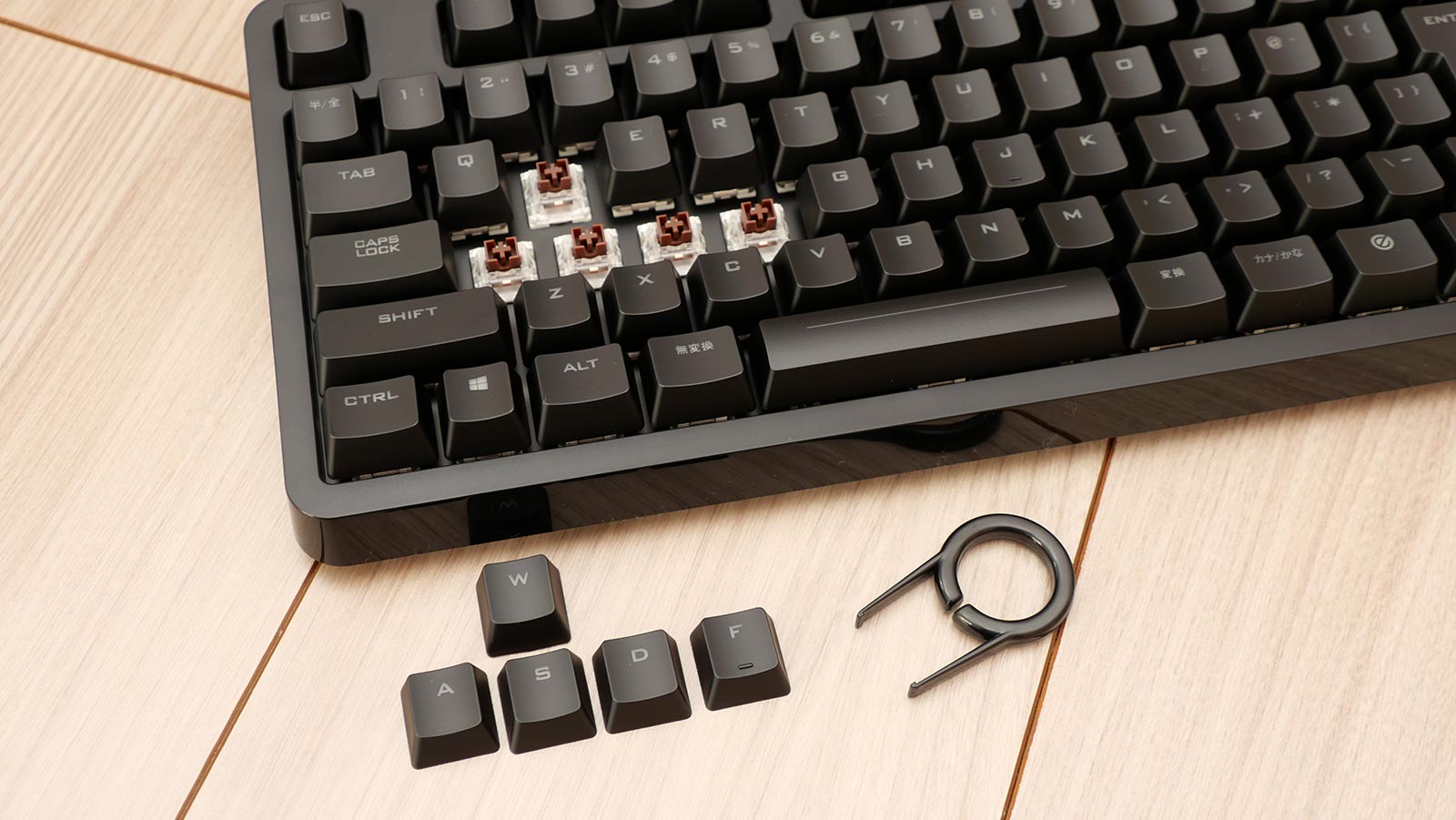
↑そしてマイクラ(Minecraft)やフォートナイト(Fortnite)など様々なゲームで特に良く使う「W」「A」「S」「D」等のキー(プレイヤーを前後左右に移動させるのに使うキー)を取り外して・・・
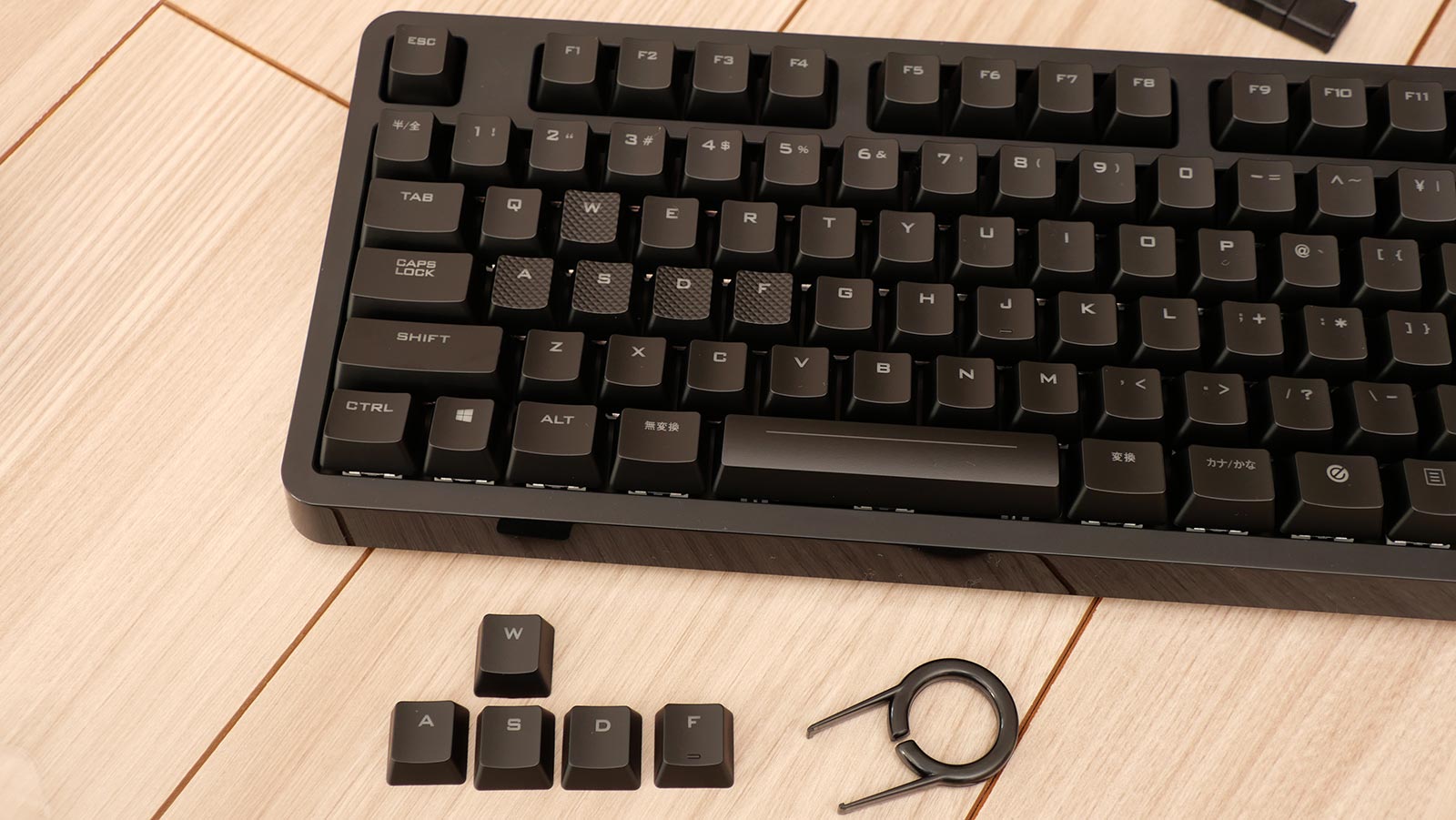
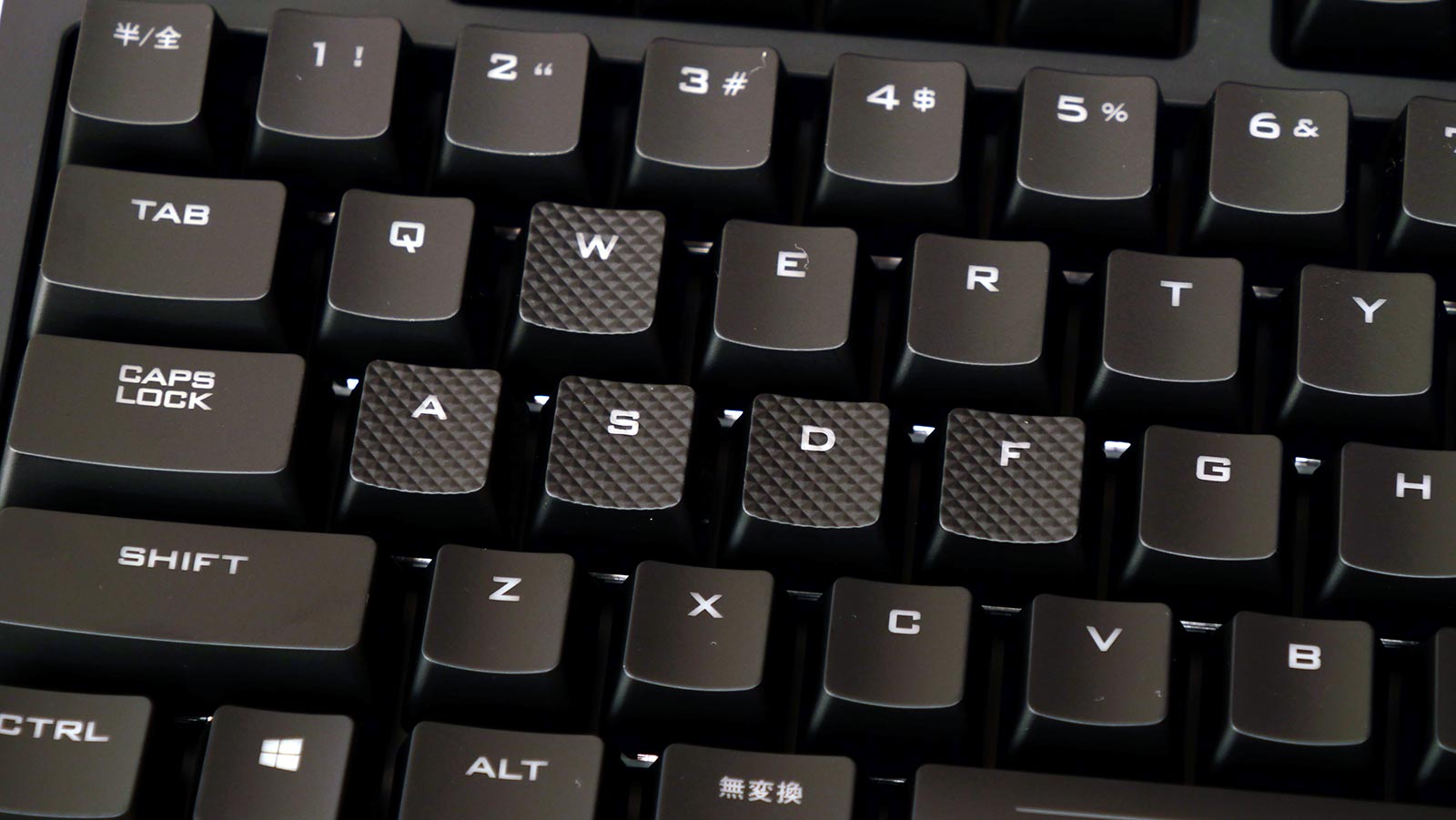
↑付属の「ゲーミングキーキャップ」と交換することで、交換したキーのみが表面の凹凸が異なる為よりタイプミスが減って正確に操作をする事ができると言う訳です。
その気にさせてくれるバックライトLEDキー点灯
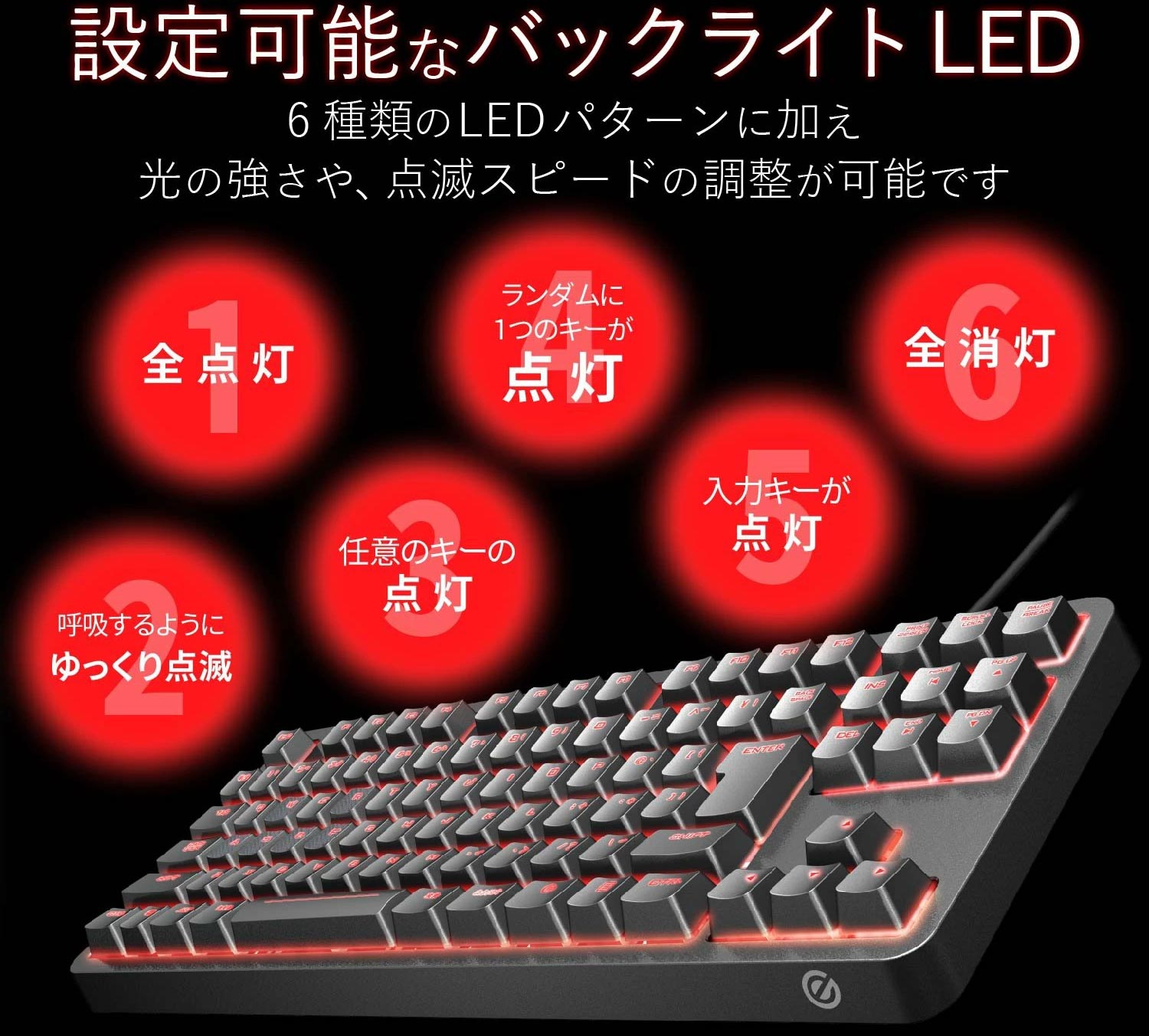
LEDはいくつかの点灯パターンを設定可能です。また、明るさや点滅速度も変更可で、設定した内容はキーボード側で保存されるのでPCを再起動やシャットダウンしても次に使う時には最後に設定した点灯パターンで使用する事が可能です。
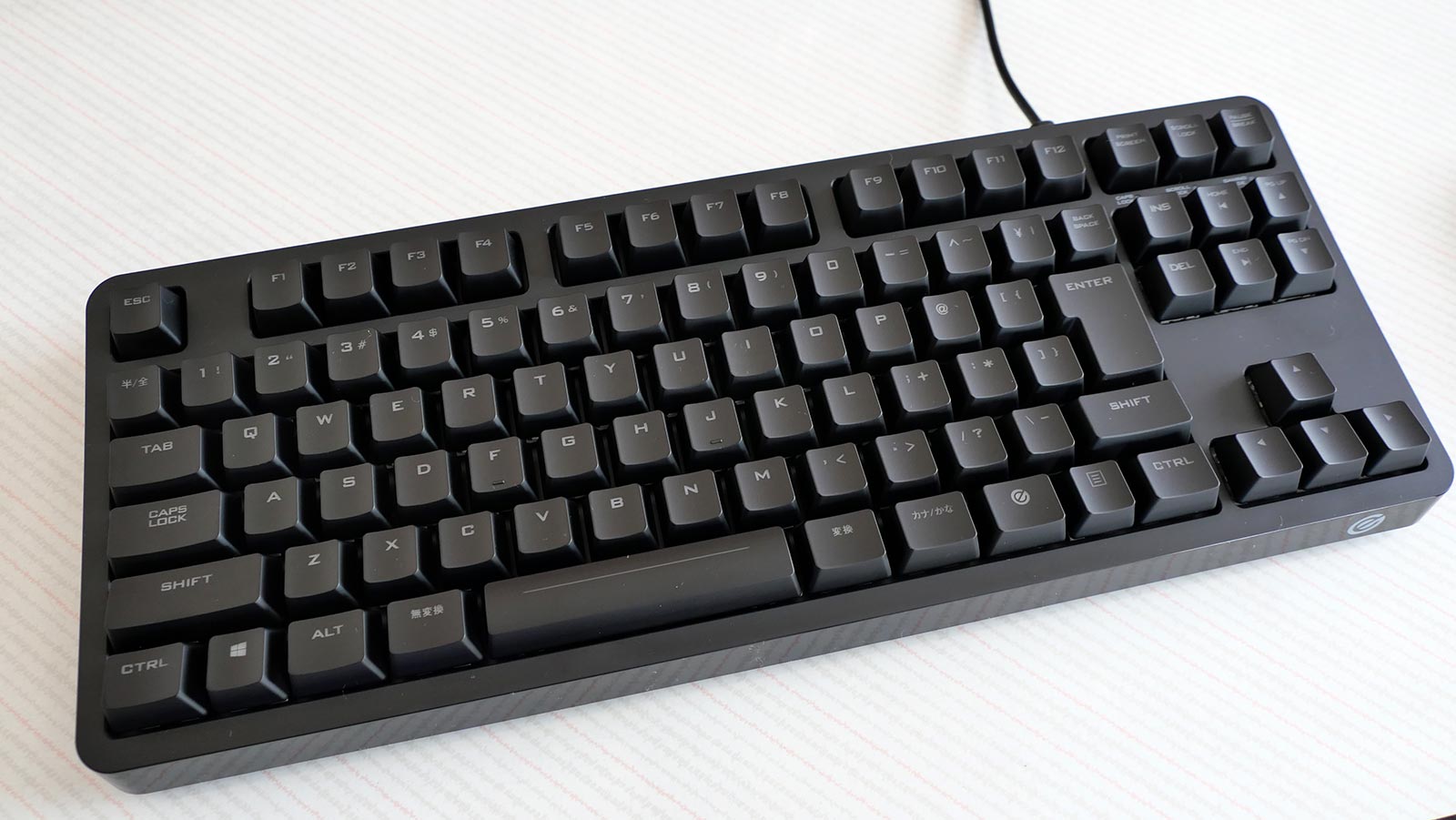
↑ノーマルの消灯状態。
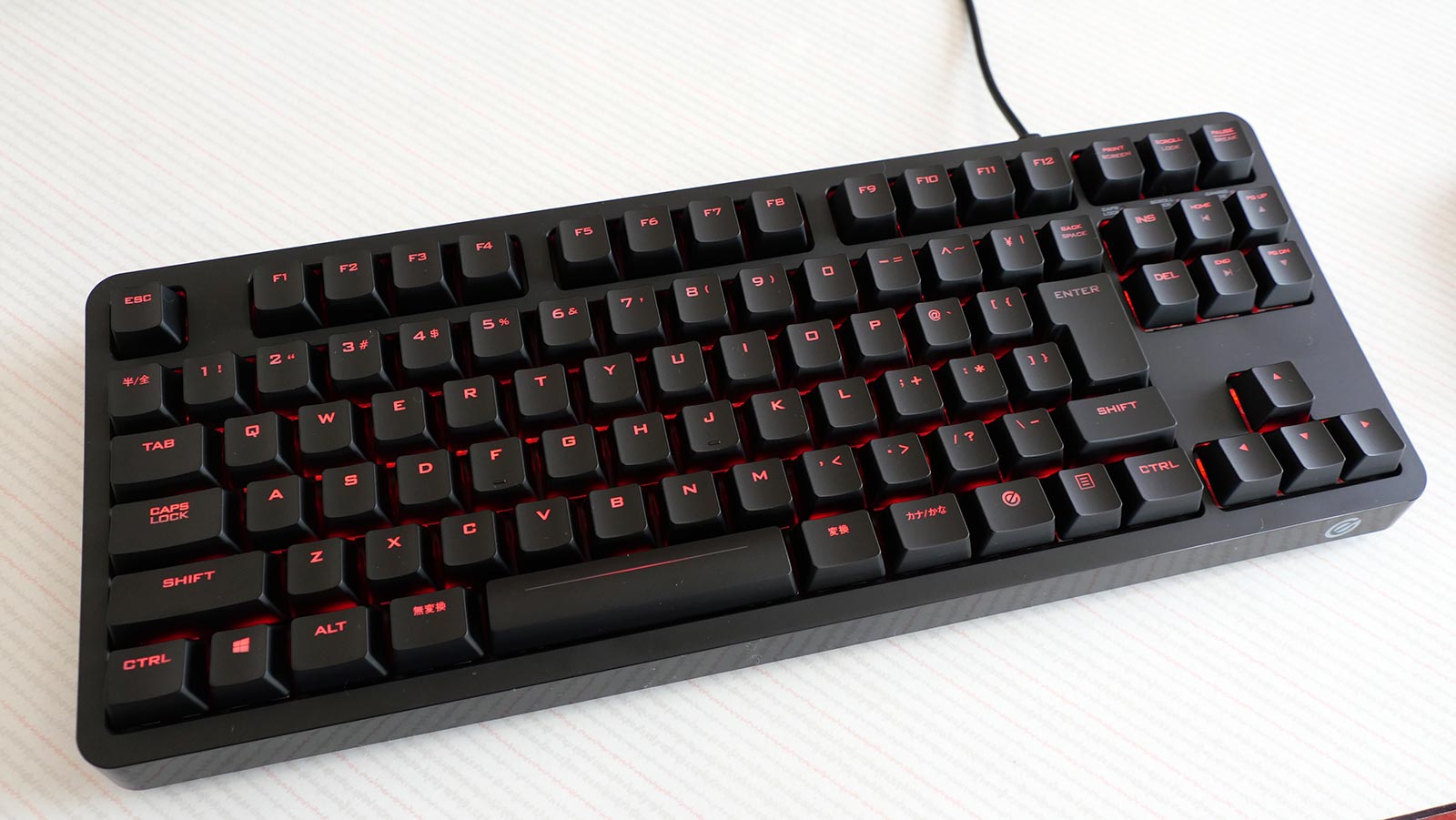
↑全点灯。
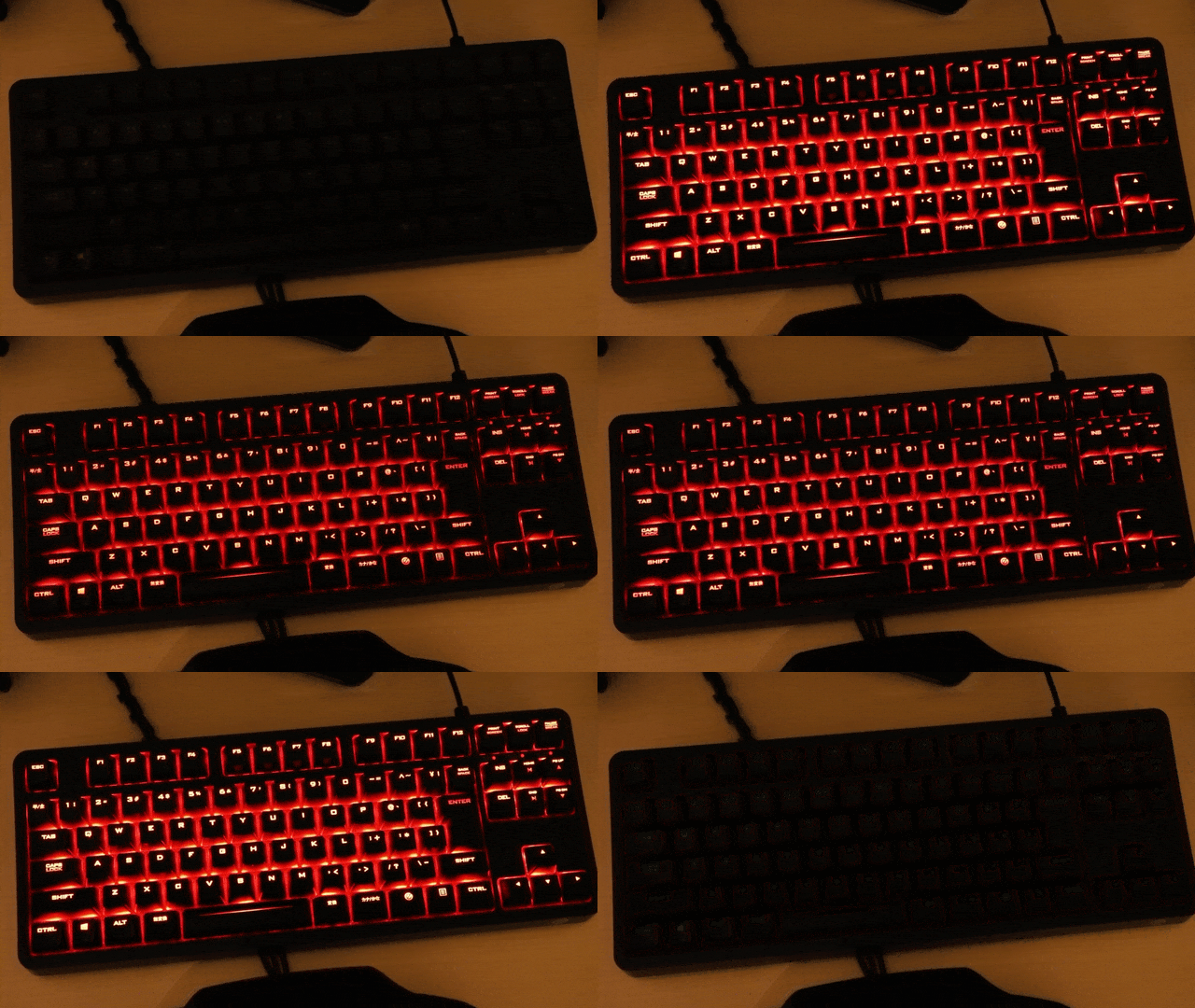
↑全点滅。
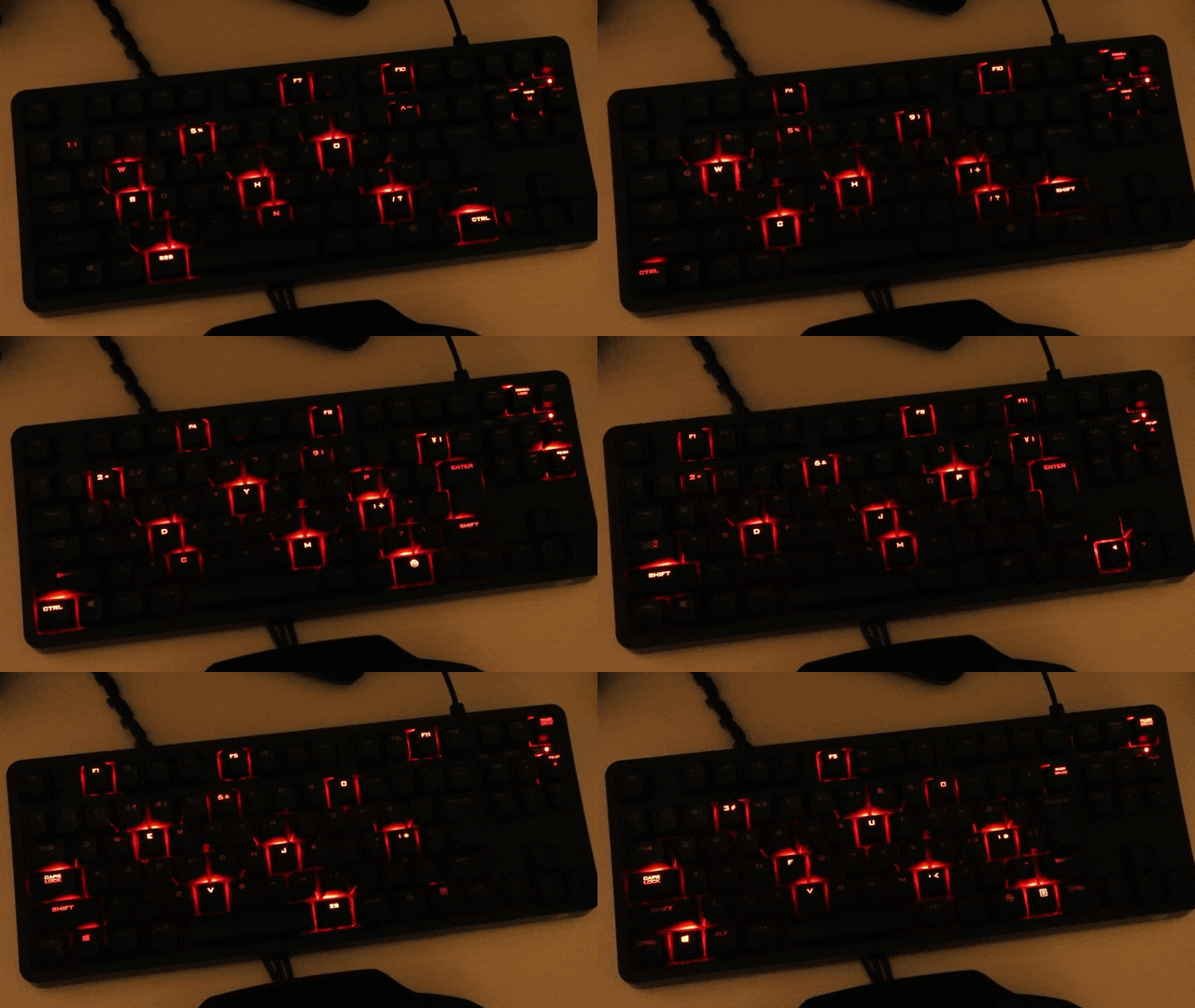
↑ランダム点灯(多分小学生が一番喜びそうなパターン)。
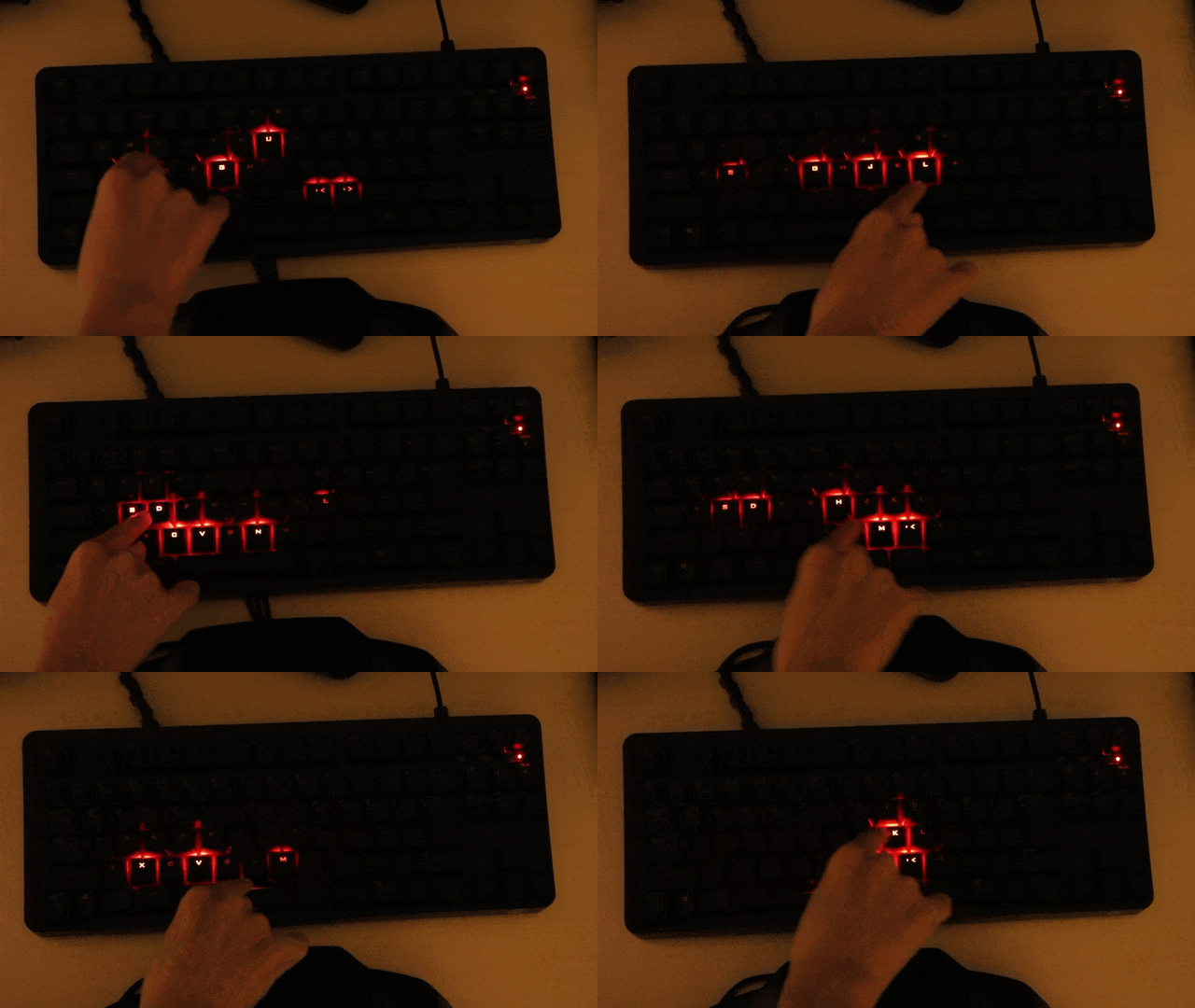
↑入力キー点灯(鍵盤が光るピアノみたいな感じ・・・)。
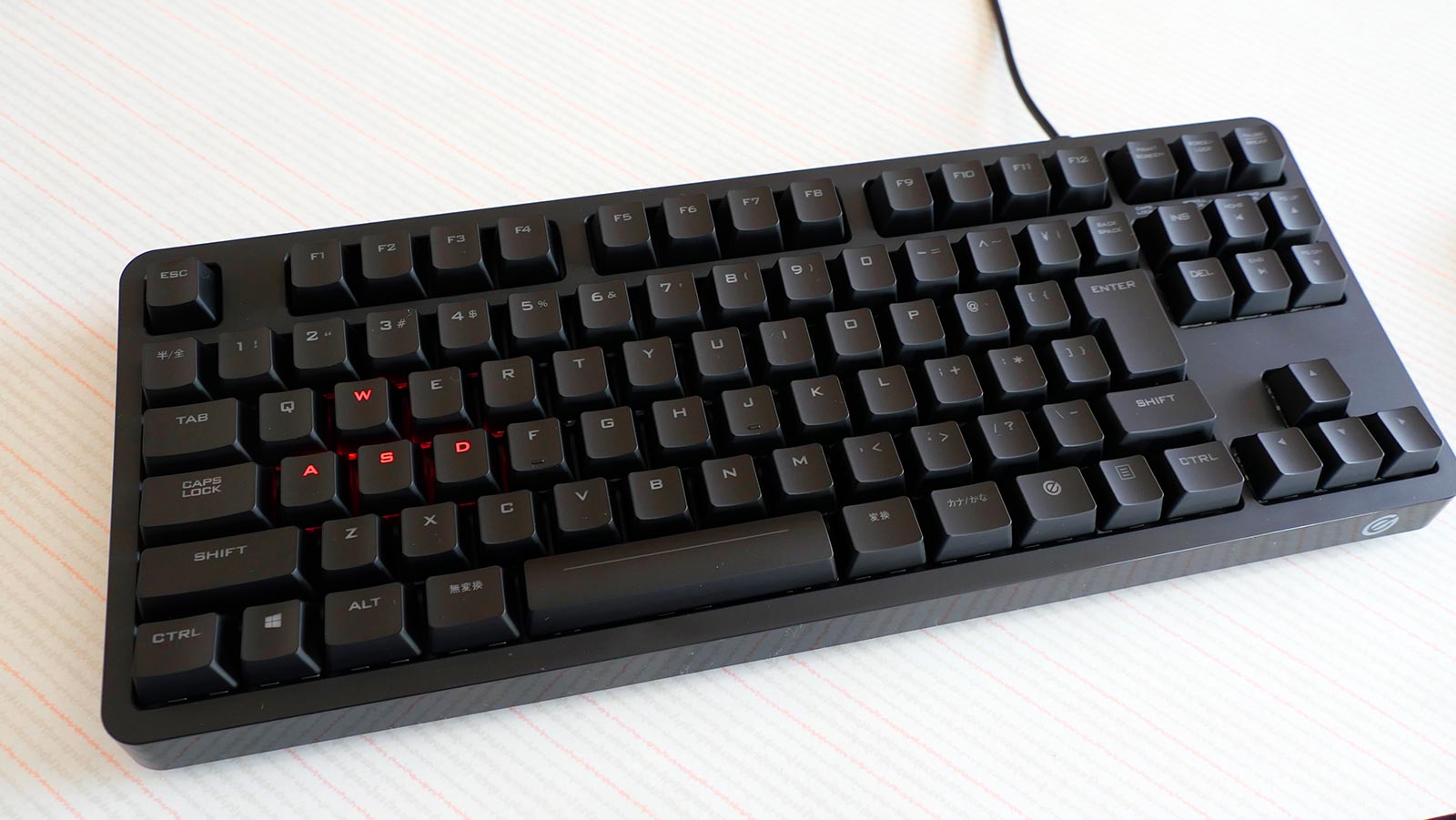
↑自由に選んだ特定キーだけを点灯(ゲームでよく使う「W」「A」「S」「D」キーだけを点灯させてみました)。
この後紹介しますが、この特定キーだけを点灯させる機能が我が家のPC初心者のお子さまには特に便利な機能となりました。
タイピング練習やローマ字の勉強にゲーミングキーボードを活用
お子さま用にPCを買ってはみたものの、よく考えたら小学3年生ではまだ「ローマ字」を学校で習っておらず、そもそも文字や文章の入力ができないのです・・・(そりゃそうだ)。
と言うことで、まずは「ローマ字を使った文字入力」が出来るように、ゲーミングPCで最初にプレイする事になったソフトが・・・
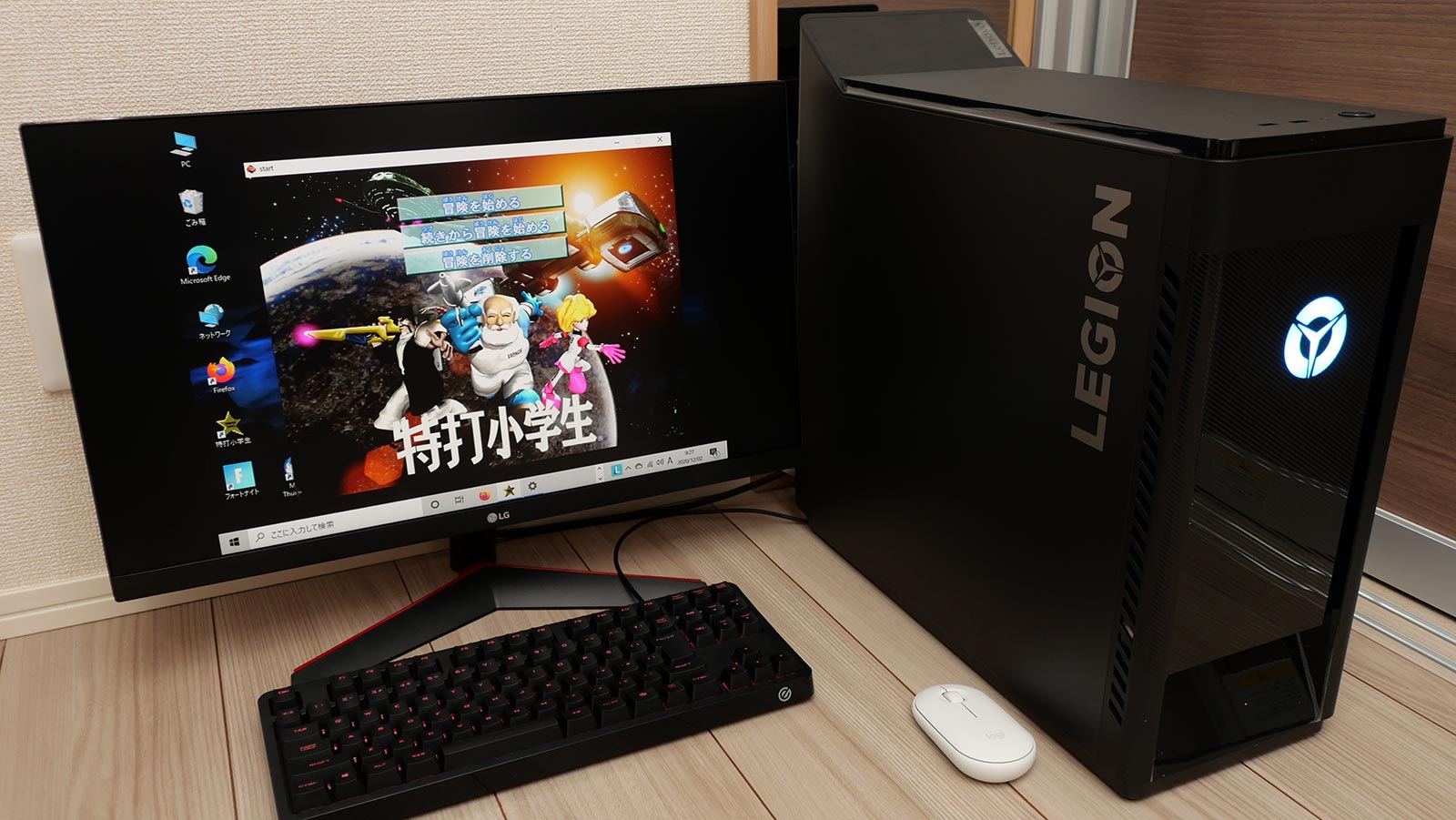
↑まさかの「特打小学生」でした(笑)。
現代の最新PCで最初に使うソフトがまさかの20年以上前からある化石ソフトと言うのが何だか複雑な気持ちになります(ゲーミングPCの無駄遣い)。ですが、他にも様々なタイピングソフトがありますが、「特打小学生」は内容的に本当に良くできたソフトであり、古過ぎて全画面表示できないなどの難点はあるものの子供だけでなく大人にもオススメできる納得のロングセラータイピングソフトだと個人的には思っています(大人でも初心者の方にはノーマルの「特打」より「特打小学生」の方がオススメです)。
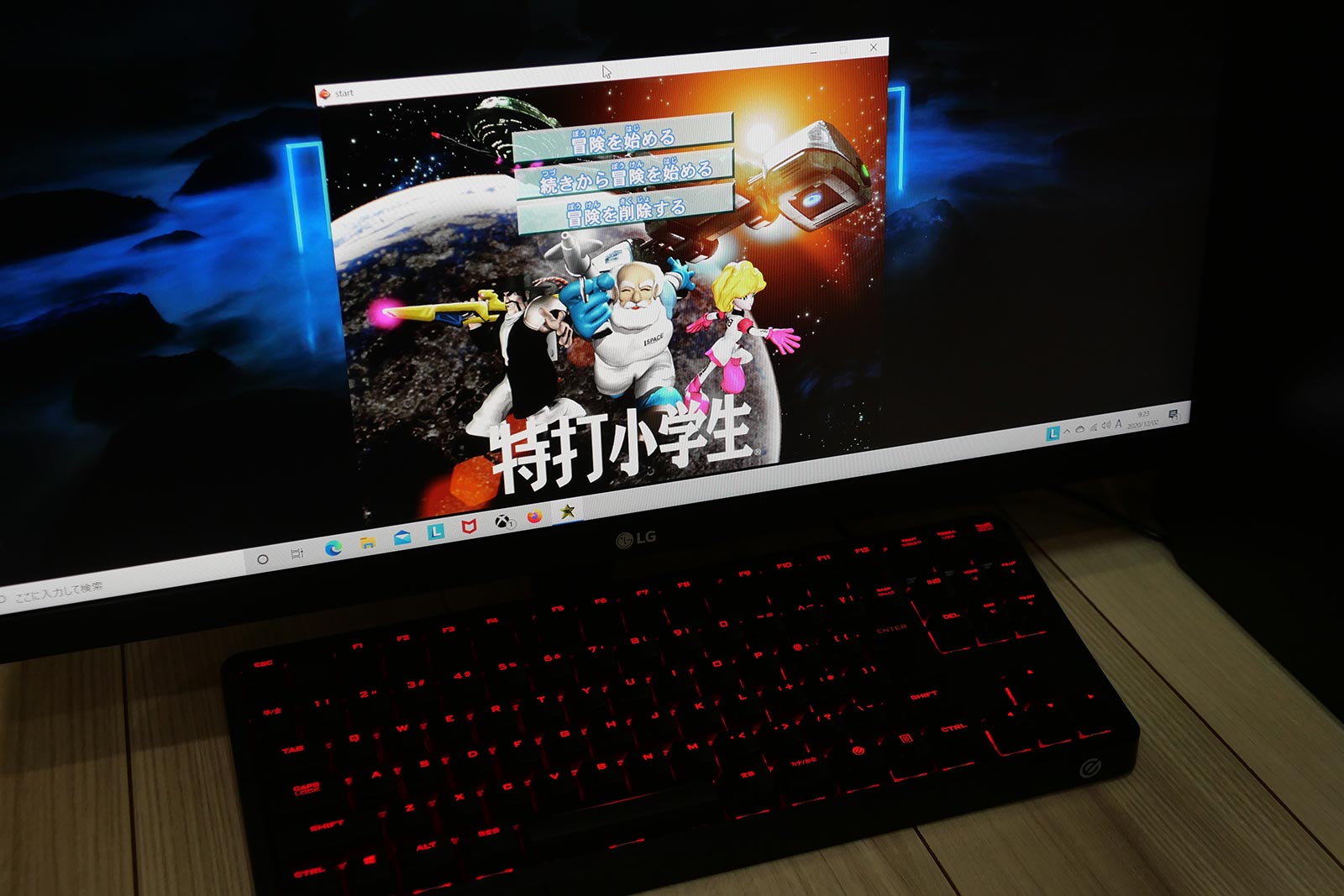
↑タイピングソフトとゲーミングキーボードを組み合わせて使う事で、例えば・・・
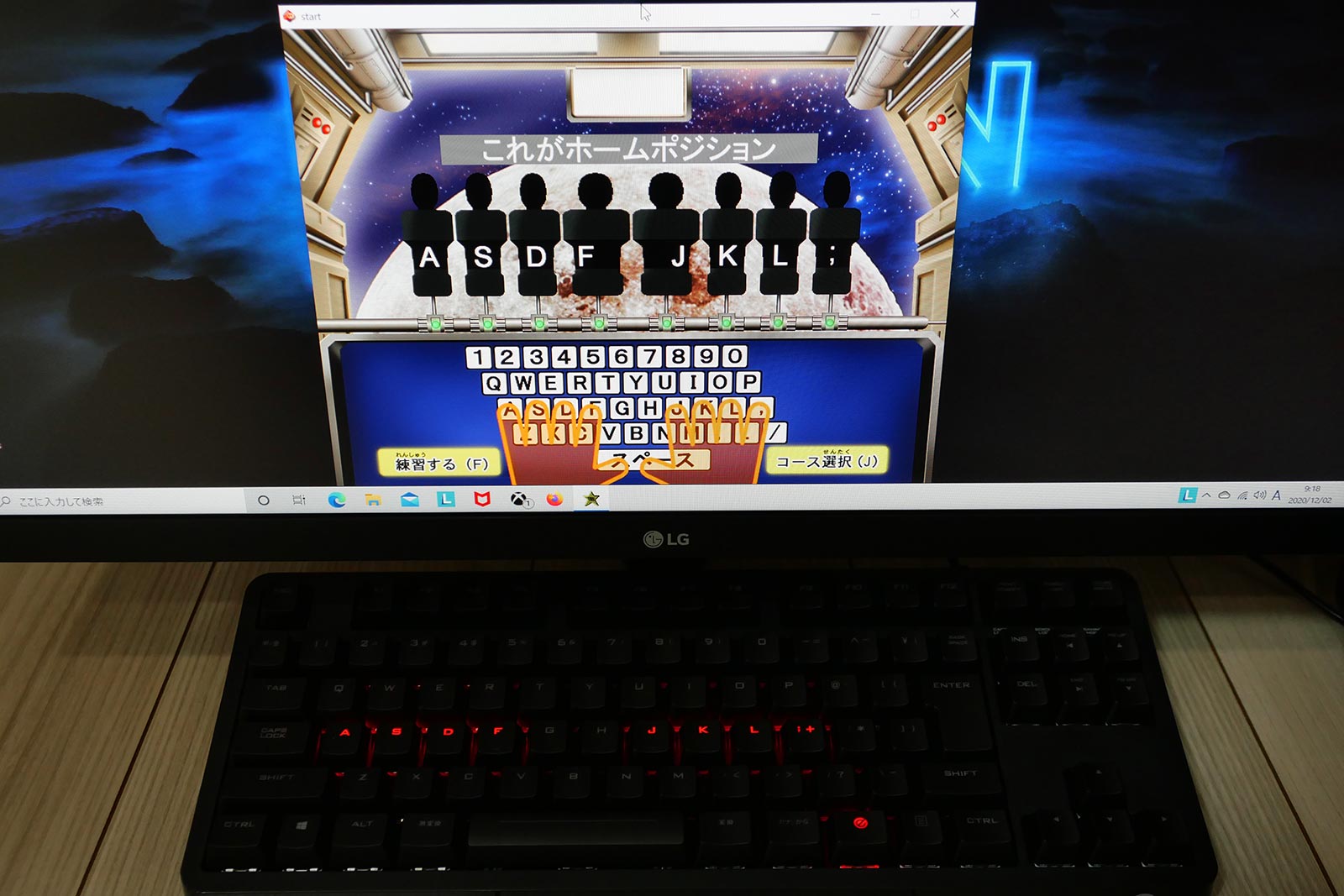
↑ホームポジションキー(常に指を置いてキー)だけを点灯させる設定にしておいたり・・・
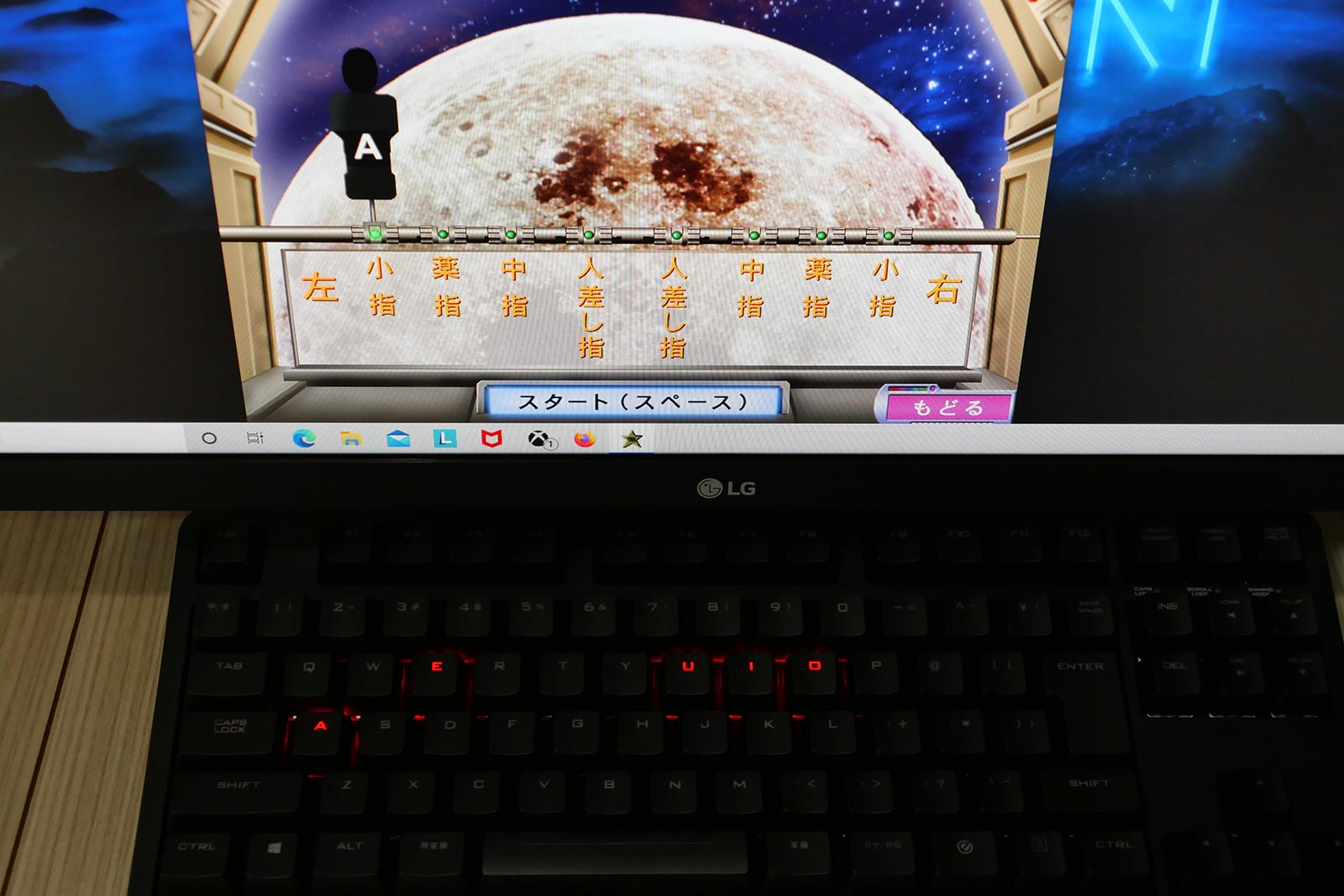
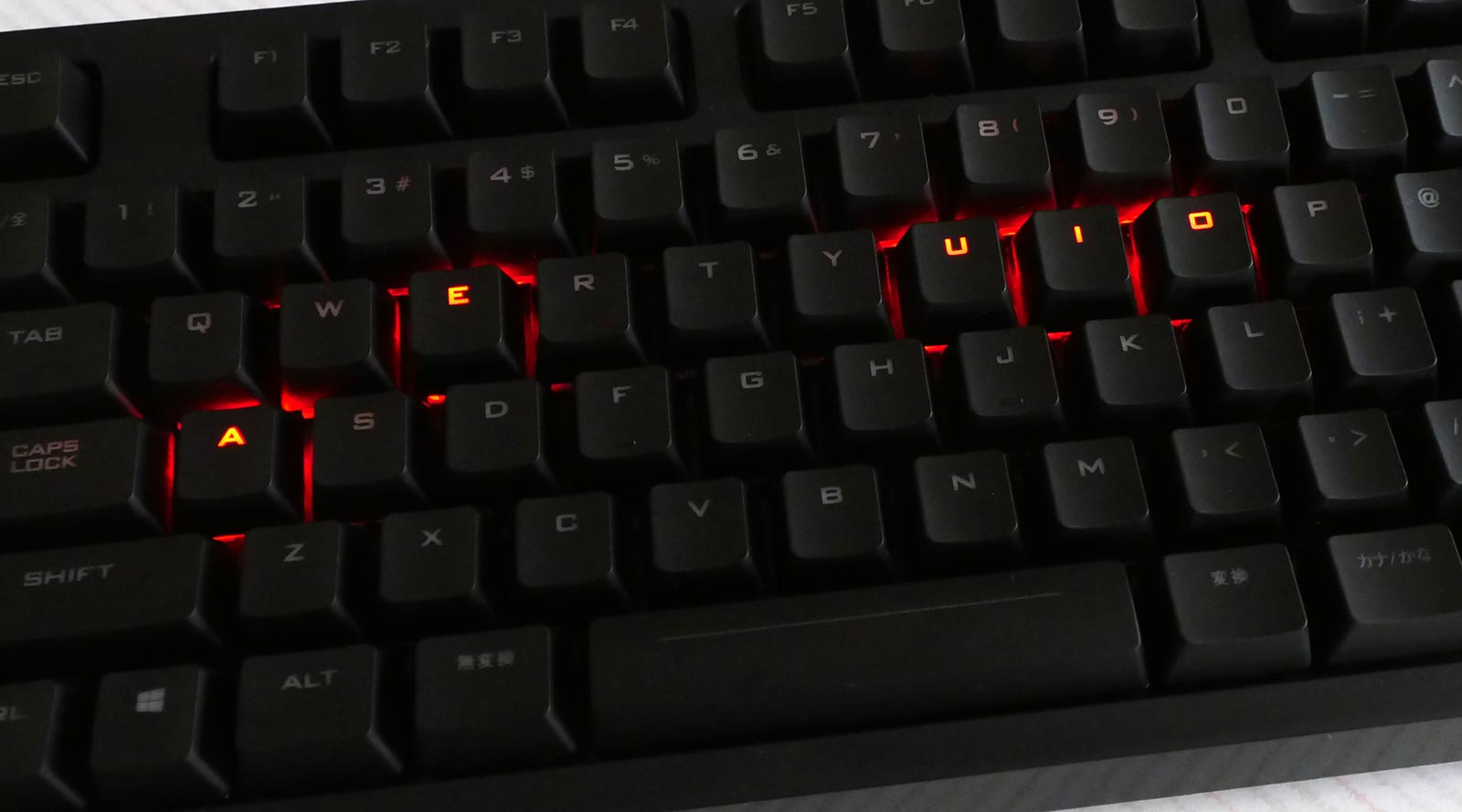
↑ローマ字入力で一番よく使う母音「A」「I」「U」「E」「O」だけを点灯させておく事でタイピングをしやすくするなど、ゲーミングキーボードの特徴を活かしつつ遊びながらタイピングとローマ字の学習が同時にできちゃうと言う訳です(ゲーム以外でも役に立つゲーミングキーボード♪)。
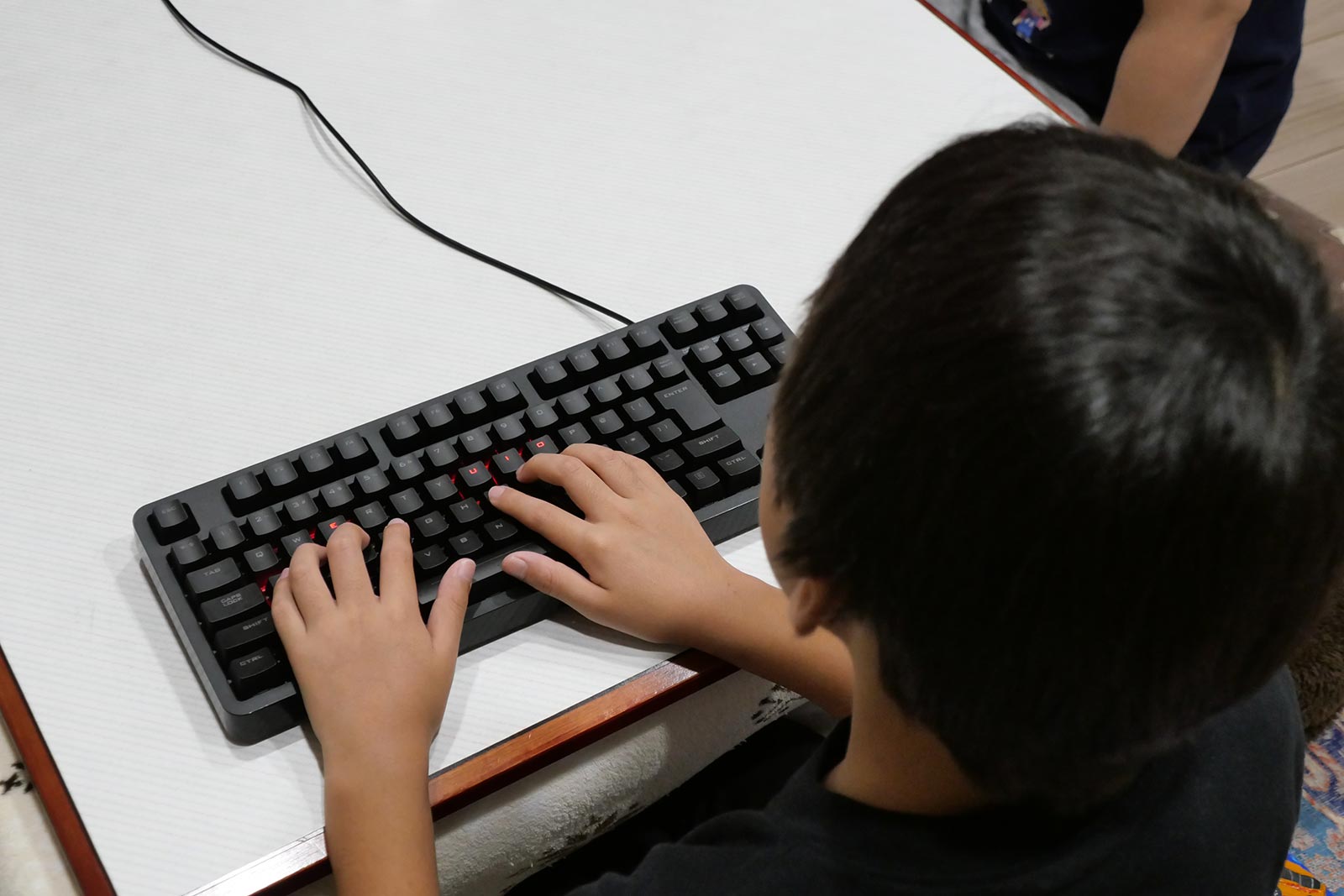
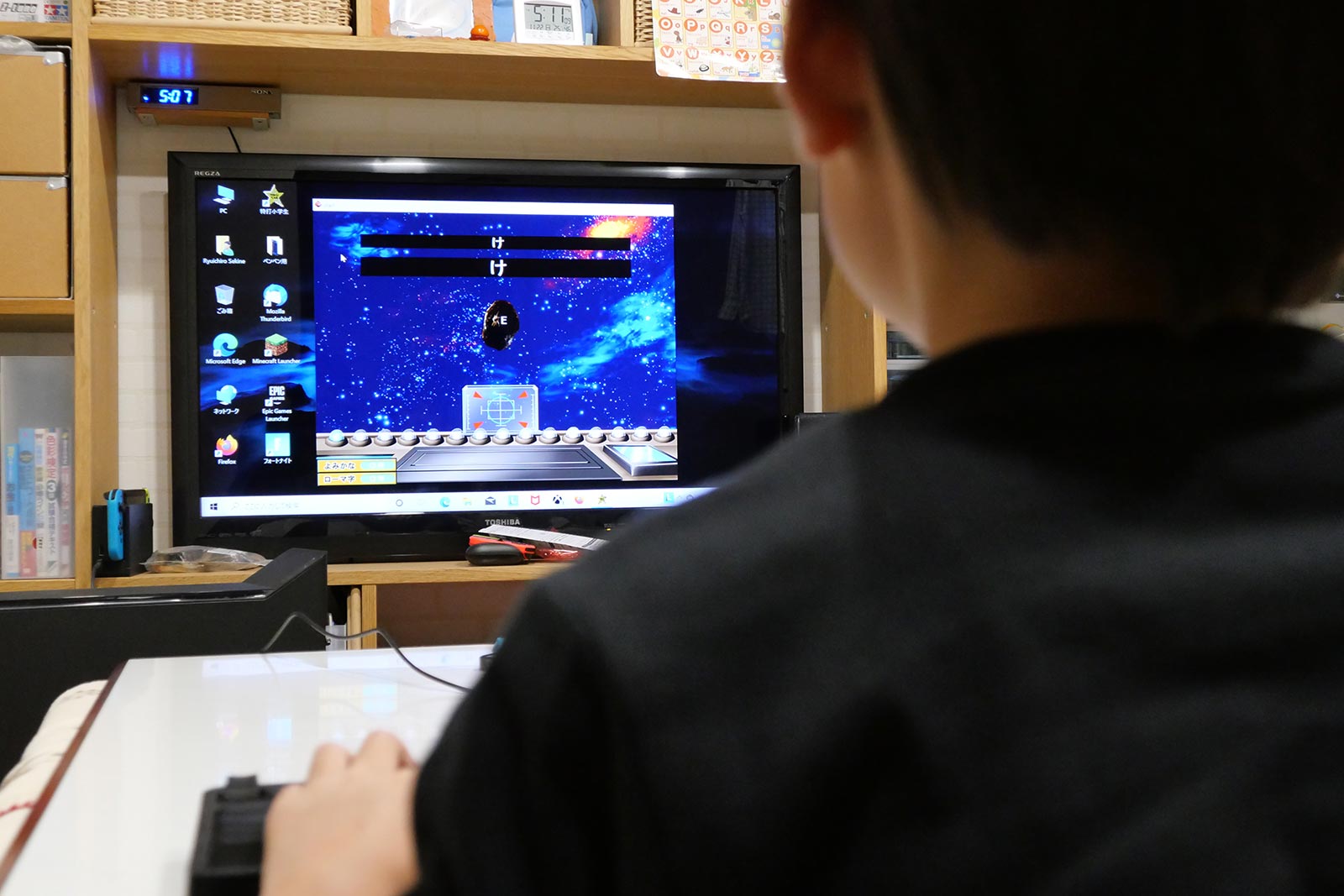
↑と言う事で、ゲームを始める前にローマ字入力の学習をするハメになったお子さまなのでした(めでたしめでたし)。


まとめ
ブログを書くのが遅くてすべて3~4年前のお話なので、現在お子さまは中学1年生となり、これまで散々ゲームをしてきたのですが、耐久性の高いこちらのゲーミングキーボードは現在も現役で活躍中です(そして特打小学生のおかげでしっかり文字入力も出来るようになりました)。せきねさんが買ったキーボードのLED点灯色は「赤色」のみでしたが、現在エレコムさんからほぼ同じ本体形状で・・・
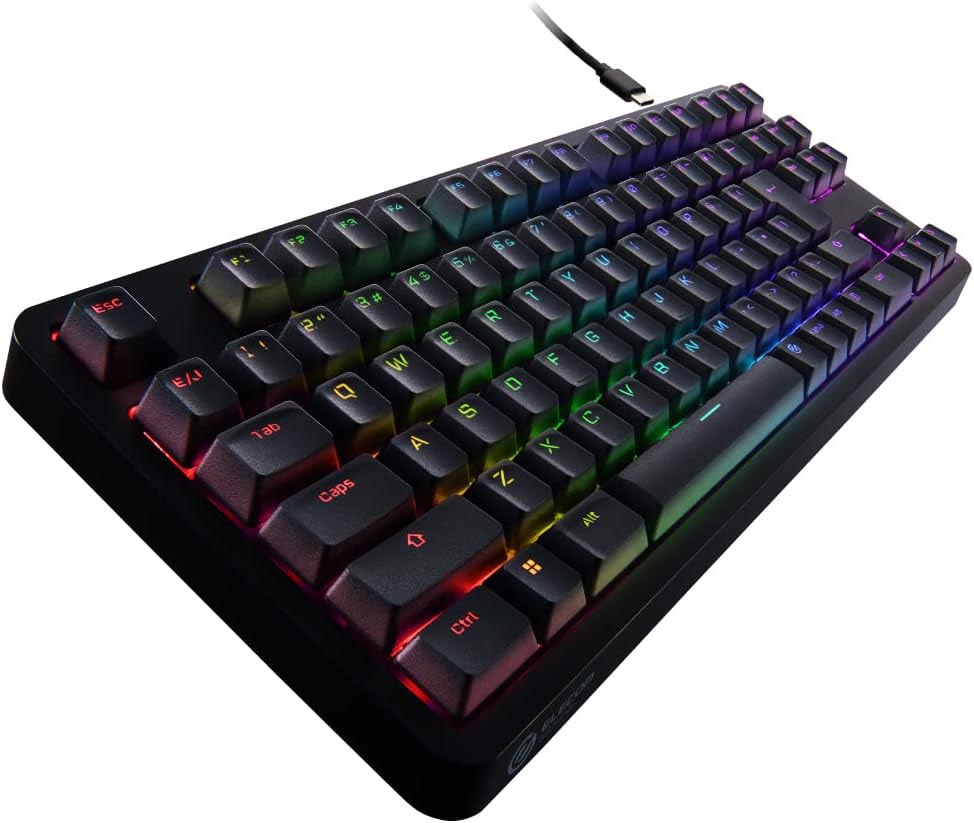
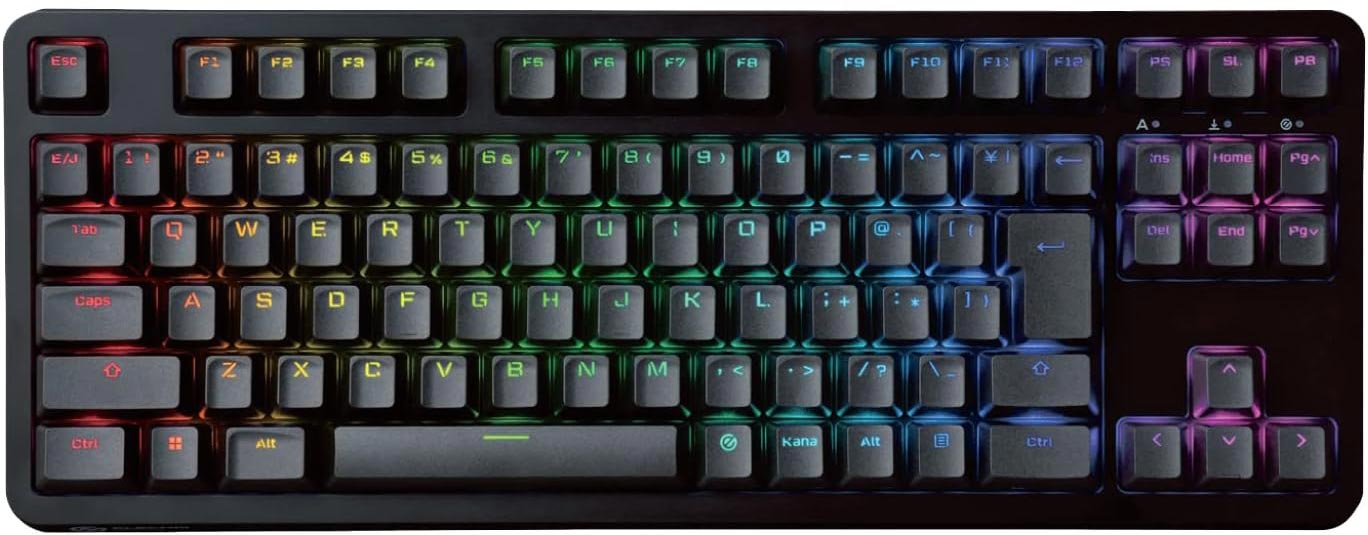
↑1677万色が表現できるフルカラーREDを搭載し「無駄に光る」機能をさらに強化したゲーミングキーボード(V custom TK-VK310SBK)が登場したので(笑)、これからゲーミングキーボードを購入する方やタイピングの練習、ローマ字の学習をしようと思っている方はチェックしてみてください。


